


با سلام خدمت همگی دوستان
با کمک این آموزش میشه بازی های PS2 رو توسط نسخه PC نرم افزار PS2 Classics GUI به فایل PKG تبدیل کرد.
این نرم افزار به طور اتوماتیک 3 کار مهم رو انجام میده:
- فایل ISO بازی PS2 رو رمزگشایی میکنه (همون decrypt و encrypt)
- کانفیگ رو به بازی اضافه میکنه.
- فایل RAP یا همون Licences بازی رو هم اتوماتیک اضافه میکنه.
یعنی شما به هیچ نرم افزار اضافه ای روی کنسول نیاز ندارین و همه اینکارا توسط این نرم افزار به طور اتوماتیک انجام میشه.
فقط کافیه فایل PKG که توسط PS2 Classics GUI ساخته شده رو به طور عادی روی کنسول نصب کنین تا بازی PS2 به صفحه اصلی داشبورد کنسول و پوشه PlayStation 2 اضافه بشه. برای دسترسی و اجرای بازی به مولتی من و وب من و... نیازی نیست.
-----------------------------------------------------------------------------------------------------------------------------------------------------------
برای شروع نرم افزار PS2 Classics GUI v2.2.3 رو از لینک زیر دانلود کنین:
PS2 Classics GUI v2.2.3
سایت سانده:
PS3 - PS2 Classics GUI
بعد از اینکه دانلود انجام شد، فایل نرم افزار رو از حالت فشرده خارج میکنیم.
فایل اجرایی نرم افزار:
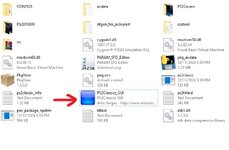
حالا نرم افزار PS2 Classics GUI رو اجرا کنین.
طبق تصویر زیر، در بخش Encrypt با زدن علامت پوشه، فایل ایمیج بازی PS2 رو به نرم افزار میدیم:
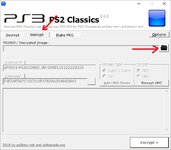
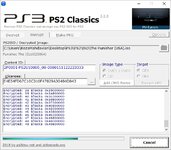
بعد از اینکه بازی رو انتخاب کردیم، اطلاعات مربوط به بازی در پنجره نرم افزار نمایش داده میشه:
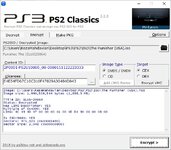
برای مثال من بازی The Punisher رو انتخاب کردم.
نکته:
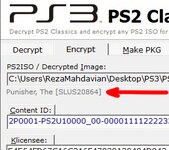
پیشنهاد میکنم ID بازی رو واسه خودتون یادداشت کنین. احتمال داره در مرحله کانفیگ نیاز بشه:
حالا کافیه گوشه پایین سمت راست گزینه Encrypt رو بزنین و صبر کنین تا ایمیج بازی رمزگشایی بشه:
وقتی نوار وضعیت تا آخر پر شد، یه پنجره باز میشه و از شما میخواد که فایل رو در مسیر مورد نظر ذخیره کنین:
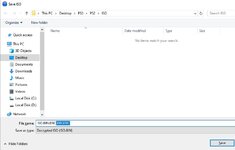
گزینه Save رو میزنیم.
حالا مرحله رمزگشایی فایل ایمیج بازی تموم شده و این پیغام نمایش داده میشه:
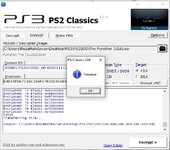
گزینه Finished رو OK میکنیم. حواستون باشه از نرم افزار خارج نشین و بذارین پنجره ش باز بمونه. اگه به هر دلیلی نرم افزار رو بستین پیشنهاد میکنم مراحل رو از اول انجام بدین.
خب حالا ما باید قبل از اینکه وارد مرحله بعد و ساخت PKG بشیم یه کار کوچیکی رو انجام بدیم.
به محل ذخیره فایل رمزگشایی شده بازی میریم و اسم فایل بازی رو ویرایش میکنیم:
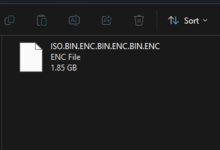
باید اسم فایل بازی فقط بشه ISO.BIN.ENC
به این شکل:
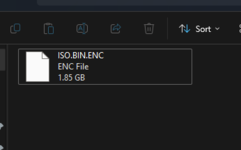
حالا دوباره به پنجره نرم افزار برمیگردیم و وارد تب Make PKG میشیم:
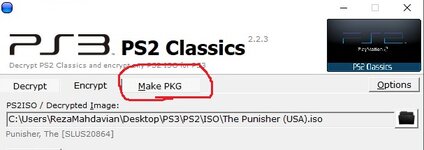
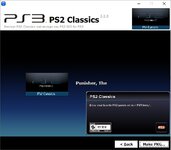
در این پنجره شما قابل از ساخت فایل PKG میتونین برای بازی آیکون و کاور و بکگراند بذارین. فقط کافیه روی تصویر پس زمینه یا اون تصویر کوچیک و همچنین تصویر پایین سمت راست کلیک راست کنین و با زدن گزینه Set Image از تصویر دلخواه خودتون استفاده کنین.
اگه گزینه Save as رو بزنین میتونین تصویر فعلی رو که توسط نرم افزار استفاده شده ذخیره کنین و عکس خودتون رو براساس سایز همین تصویر ایجاد کنین.
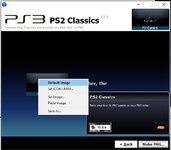
مثلا من برای آیکون بازی یه تصویر گذاشتم. طبق اسکرین شات زیر:
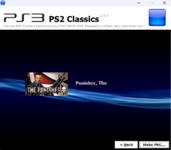
البته این مرحله اجباری نیست و شما میتونین بدون اینکه کاور و عکس رو عوض کنین گزینه Make PKG رو بزنین.
خب حالا گزینه Make PKG رو میزنیم.
پنجره ای باز میشه و از شما مسیری که فایل رمزگشایی شده رو ذخیره کرده بودین رو میپرسه. باید اون فایل رو به نرم افزار بدین:
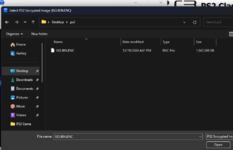
اینجا اگه اسم فایل ISO.BIN.ENC نباشه توسط نرم افزار شناسایی نمیشه. واسه همین گفتم قبل از ساخت پکیج، اسم فایل بازی ویرایش بشه.
حالا با انتخاب فایل ISO.BIN.ENC بازی، مرحله ساخت PKG شروع بشه. در این مرحله معمولاً نرم افزار به طور اتوماتیک فایل کانفیگ بازی رو شناسایی میکنه و چیزی از شما نمیخواد.
اما اگه پنجره زیر نمایش داده شد یعنی فایل کانفیگی برای بازی شما وجود نداره و از شما میخواد که فایل کانفیگ رو به طور دستی بهش بدین:
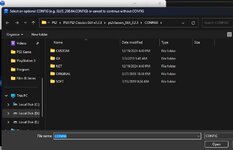
نرم افزار به طور اتوماتیک شمارو هدایت میکنه به پوشه Configs که در بین فایل های نرم افزار PS2 Classics GUI v2.2.3 وجود داره. معمولاً بهترین کانفیگ ها در پوشه CUSTOM وجود داره و اگه نبود در پوشه SOFT قرار داره. خب بعضی مواقع ممکنه فایل کانفیگ داخل پوشه ها باشه ولی به هر دلیلی نرم افزار نتونه پیداش کنه.
من در ابتدای آموزش گفته بودم اسم ID بازی رو یادداشت کنین. واسه بازی The Punisher میشه SLUS-20864. برای اطمینان و محکم کاری من داخل پوشه های CUSTOM و SOFT دنبال SLUS-20864 گشتم. فایل کانفیگ بازیم نبود.
حتی میتونین سایت PS2 CONFIG Database رو هم چک کنین. اگه اونجا هم نباشه یعنی این بازی کانفیگ نداره و اصلاً نیازی هم نیست بهش کانفیگ بدین. بدون هیچ مشکلی اجرا میشه. در واقع فایل های کانفیگ مشکلات احتمالی بازی رو حل میکنن.
حالا که بازی ما فایل کانفیگ نداره، پنجره درخواست کانفیگ رو میبندیم و نرم افزار به طور اتوماتیک شروع میکنه به ساخت فایل PKG:
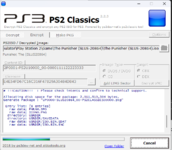
وقتی Finished نمایش داده شد یعنی کار ما تموم شده:
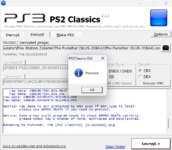
به مسیر فایلمون میریم و میبینیم که فایل PKG ذخیره شده: (دیگه به اون فایل ISO.BIN.ENC نیازی نداریم و میتونین حذفش کنین)
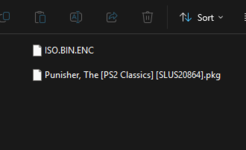
این فایل PKG به طور اتوماتیک توسط نرم افزار با اسم کامل و عبارت PS2 Classics همراه با ID بازی ذخیره شده. یک فایل کامل و آماده نصب.
این فایل PKG رو داخل فلش میریزم و میریم سراغ نصبش روی کنسول. (اگه بازی شما بالای 4 گیگه باید فایل PKG بازی رو روی فلش NTFS بریزین و از طریق فایل منجر نرم افزار IRISMAN روی کنسول نصب کنین)
بعد از نصب فایل PKG، بازی روی داشبورد اصلی کنسول و در پوشه PlayStation 2 نصب میشه:
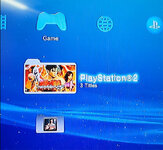
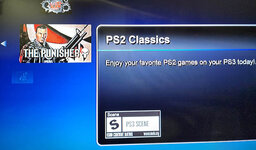
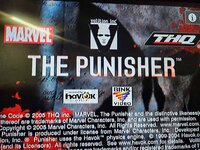
تا اینجا همه چی درسته و به نظر میرسه کارمون تموم شده. اما وقتی بازی رو اجرا کنین خطای کپی رایت نمایش داده میشه. این یعنی کنسول اکتیو نیست.
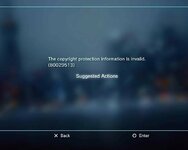
حالا ما باید کنسول رو اکتیو کنیم.
برای اکتیو کنسول ما به نرم افزار Apollo Save Tool نیاز داریم. کار باهاش خیلی ساده ست.
لینک دانلود Apollo Save Tool v2.4.0:
https://github.com/bucanero/apollo-ps3/releases/download/v2.2.4/apollo-ps3.pkg
سایت سازنده:
Releases · bucanero/apollo-ps3
بعد از دانلود نرم افزار Apollo Save Tool، فایل رو از حالت فشرده خارج میکنیم و فایل apollo-ps3.pkg رو میریزیم روی فلش و روی کنسول نصبش میکنیم.
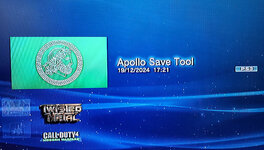
نرم افزار Apollo Save Tool رو اجرا میکنیم و وارد بخش User Tools میشیم:
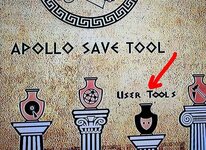
حالا گزینه Activate PS3 Account رو میزنیم:
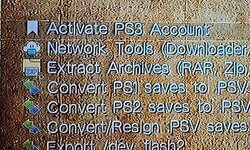
صبر میکنیم تا مراحل اکتیو انجام بشه.
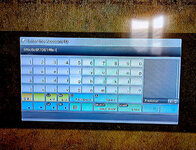
احتمالا پنجره ای مشابه اسکرین شات زیر باز میشه و از شما میخواد اسم id رو ویرایش یا تایید کنین. نیازی به ویرایش نیست. با زدن کلید Start، فقط باید تاییدش کنیم:
در پایان این پیغام نمایش داده میشه:
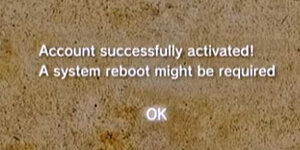
حالا کنسول رو یه بار خاموش و روشن میکنیم و میریم سراغ اجرای بازی های PS2
به همین راحتی:
دیگه به نرم افزار Apollo Save Tool نیازی نداریم. میتونین حذفش کنین.
میشه بدون محدودیت بازی های PS2 رو روی کنسول نصب کرد. و برای اجرای بازی ها نیازی به IRISMAN و webMAN یا مولتی من و... نیست.
همه بازی ها روی داشبورد اصلی کنسول و در پوشه PlayStation 2 نصب میشن.
-----------------------------------------------------------------------------------------------------------------------------------------------------------
استفاده از این مطالب آموزشی این تاپیک با ذکر منبع (رضا مهدویان و bazicenter) بلامانع هست.
با کمک این آموزش میشه بازی های PS2 رو توسط نسخه PC نرم افزار PS2 Classics GUI به فایل PKG تبدیل کرد.
این نرم افزار به طور اتوماتیک 3 کار مهم رو انجام میده:
- فایل ISO بازی PS2 رو رمزگشایی میکنه (همون decrypt و encrypt)
- کانفیگ رو به بازی اضافه میکنه.
- فایل RAP یا همون Licences بازی رو هم اتوماتیک اضافه میکنه.
یعنی شما به هیچ نرم افزار اضافه ای روی کنسول نیاز ندارین و همه اینکارا توسط این نرم افزار به طور اتوماتیک انجام میشه.
فقط کافیه فایل PKG که توسط PS2 Classics GUI ساخته شده رو به طور عادی روی کنسول نصب کنین تا بازی PS2 به صفحه اصلی داشبورد کنسول و پوشه PlayStation 2 اضافه بشه. برای دسترسی و اجرای بازی به مولتی من و وب من و... نیازی نیست.
-----------------------------------------------------------------------------------------------------------------------------------------------------------
برای شروع نرم افزار PS2 Classics GUI v2.2.3 رو از لینک زیر دانلود کنین:
PS2 Classics GUI v2.2.3
سایت سانده:
PS3 - PS2 Classics GUI
بعد از اینکه دانلود انجام شد، فایل نرم افزار رو از حالت فشرده خارج میکنیم.
فایل اجرایی نرم افزار:
حالا نرم افزار PS2 Classics GUI رو اجرا کنین.
طبق تصویر زیر، در بخش Encrypt با زدن علامت پوشه، فایل ایمیج بازی PS2 رو به نرم افزار میدیم:
بعد از اینکه بازی رو انتخاب کردیم، اطلاعات مربوط به بازی در پنجره نرم افزار نمایش داده میشه:
برای مثال من بازی The Punisher رو انتخاب کردم.
نکته:
پیشنهاد میکنم ID بازی رو واسه خودتون یادداشت کنین. احتمال داره در مرحله کانفیگ نیاز بشه:
حالا کافیه گوشه پایین سمت راست گزینه Encrypt رو بزنین و صبر کنین تا ایمیج بازی رمزگشایی بشه:
وقتی نوار وضعیت تا آخر پر شد، یه پنجره باز میشه و از شما میخواد که فایل رو در مسیر مورد نظر ذخیره کنین:
گزینه Save رو میزنیم.
حالا مرحله رمزگشایی فایل ایمیج بازی تموم شده و این پیغام نمایش داده میشه:
گزینه Finished رو OK میکنیم. حواستون باشه از نرم افزار خارج نشین و بذارین پنجره ش باز بمونه. اگه به هر دلیلی نرم افزار رو بستین پیشنهاد میکنم مراحل رو از اول انجام بدین.
خب حالا ما باید قبل از اینکه وارد مرحله بعد و ساخت PKG بشیم یه کار کوچیکی رو انجام بدیم.
به محل ذخیره فایل رمزگشایی شده بازی میریم و اسم فایل بازی رو ویرایش میکنیم:
باید اسم فایل بازی فقط بشه ISO.BIN.ENC
به این شکل:
حالا دوباره به پنجره نرم افزار برمیگردیم و وارد تب Make PKG میشیم:
در این پنجره شما قابل از ساخت فایل PKG میتونین برای بازی آیکون و کاور و بکگراند بذارین. فقط کافیه روی تصویر پس زمینه یا اون تصویر کوچیک و همچنین تصویر پایین سمت راست کلیک راست کنین و با زدن گزینه Set Image از تصویر دلخواه خودتون استفاده کنین.
اگه گزینه Save as رو بزنین میتونین تصویر فعلی رو که توسط نرم افزار استفاده شده ذخیره کنین و عکس خودتون رو براساس سایز همین تصویر ایجاد کنین.
مثلا من برای آیکون بازی یه تصویر گذاشتم. طبق اسکرین شات زیر:
البته این مرحله اجباری نیست و شما میتونین بدون اینکه کاور و عکس رو عوض کنین گزینه Make PKG رو بزنین.
خب حالا گزینه Make PKG رو میزنیم.
پنجره ای باز میشه و از شما مسیری که فایل رمزگشایی شده رو ذخیره کرده بودین رو میپرسه. باید اون فایل رو به نرم افزار بدین:
اینجا اگه اسم فایل ISO.BIN.ENC نباشه توسط نرم افزار شناسایی نمیشه. واسه همین گفتم قبل از ساخت پکیج، اسم فایل بازی ویرایش بشه.
حالا با انتخاب فایل ISO.BIN.ENC بازی، مرحله ساخت PKG شروع بشه. در این مرحله معمولاً نرم افزار به طور اتوماتیک فایل کانفیگ بازی رو شناسایی میکنه و چیزی از شما نمیخواد.
اما اگه پنجره زیر نمایش داده شد یعنی فایل کانفیگی برای بازی شما وجود نداره و از شما میخواد که فایل کانفیگ رو به طور دستی بهش بدین:
نرم افزار به طور اتوماتیک شمارو هدایت میکنه به پوشه Configs که در بین فایل های نرم افزار PS2 Classics GUI v2.2.3 وجود داره. معمولاً بهترین کانفیگ ها در پوشه CUSTOM وجود داره و اگه نبود در پوشه SOFT قرار داره. خب بعضی مواقع ممکنه فایل کانفیگ داخل پوشه ها باشه ولی به هر دلیلی نرم افزار نتونه پیداش کنه.
من در ابتدای آموزش گفته بودم اسم ID بازی رو یادداشت کنین. واسه بازی The Punisher میشه SLUS-20864. برای اطمینان و محکم کاری من داخل پوشه های CUSTOM و SOFT دنبال SLUS-20864 گشتم. فایل کانفیگ بازیم نبود.
حتی میتونین سایت PS2 CONFIG Database رو هم چک کنین. اگه اونجا هم نباشه یعنی این بازی کانفیگ نداره و اصلاً نیازی هم نیست بهش کانفیگ بدین. بدون هیچ مشکلی اجرا میشه. در واقع فایل های کانفیگ مشکلات احتمالی بازی رو حل میکنن.
حالا که بازی ما فایل کانفیگ نداره، پنجره درخواست کانفیگ رو میبندیم و نرم افزار به طور اتوماتیک شروع میکنه به ساخت فایل PKG:
وقتی Finished نمایش داده شد یعنی کار ما تموم شده:
به مسیر فایلمون میریم و میبینیم که فایل PKG ذخیره شده: (دیگه به اون فایل ISO.BIN.ENC نیازی نداریم و میتونین حذفش کنین)
این فایل PKG به طور اتوماتیک توسط نرم افزار با اسم کامل و عبارت PS2 Classics همراه با ID بازی ذخیره شده. یک فایل کامل و آماده نصب.
این فایل PKG رو داخل فلش میریزم و میریم سراغ نصبش روی کنسول. (اگه بازی شما بالای 4 گیگه باید فایل PKG بازی رو روی فلش NTFS بریزین و از طریق فایل منجر نرم افزار IRISMAN روی کنسول نصب کنین)
بعد از نصب فایل PKG، بازی روی داشبورد اصلی کنسول و در پوشه PlayStation 2 نصب میشه:
تا اینجا همه چی درسته و به نظر میرسه کارمون تموم شده. اما وقتی بازی رو اجرا کنین خطای کپی رایت نمایش داده میشه. این یعنی کنسول اکتیو نیست.
حالا ما باید کنسول رو اکتیو کنیم.
برای اکتیو کنسول ما به نرم افزار Apollo Save Tool نیاز داریم. کار باهاش خیلی ساده ست.
لینک دانلود Apollo Save Tool v2.4.0:
https://github.com/bucanero/apollo-ps3/releases/download/v2.2.4/apollo-ps3.pkg
سایت سازنده:
Releases · bucanero/apollo-ps3
بعد از دانلود نرم افزار Apollo Save Tool، فایل رو از حالت فشرده خارج میکنیم و فایل apollo-ps3.pkg رو میریزیم روی فلش و روی کنسول نصبش میکنیم.
نرم افزار Apollo Save Tool رو اجرا میکنیم و وارد بخش User Tools میشیم:
حالا گزینه Activate PS3 Account رو میزنیم:
صبر میکنیم تا مراحل اکتیو انجام بشه.
احتمالا پنجره ای مشابه اسکرین شات زیر باز میشه و از شما میخواد اسم id رو ویرایش یا تایید کنین. نیازی به ویرایش نیست. با زدن کلید Start، فقط باید تاییدش کنیم:
در پایان این پیغام نمایش داده میشه:
حالا کنسول رو یه بار خاموش و روشن میکنیم و میریم سراغ اجرای بازی های PS2
به همین راحتی:
دیگه به نرم افزار Apollo Save Tool نیازی نداریم. میتونین حذفش کنین.
میشه بدون محدودیت بازی های PS2 رو روی کنسول نصب کرد. و برای اجرای بازی ها نیازی به IRISMAN و webMAN یا مولتی من و... نیست.
همه بازی ها روی داشبورد اصلی کنسول و در پوشه PlayStation 2 نصب میشن.
-----------------------------------------------------------------------------------------------------------------------------------------------------------
استفاده از این مطالب آموزشی این تاپیک با ذکر منبع (رضا مهدویان و bazicenter) بلامانع هست.
آخرین ویرایش:





 Google