


سلام به همگی دوستان
در این تاپیک آموزشی قراره دانلود و نصب بازی های PS3 رو آموزش بدم.
روش قدیمی نصب بازی های PS3 که 100 درصد کاربرا ازش استفاده میکنن، دانلود بازی ها به صورت پوشه ای یا فایل iso هست. در واقع تمام سایت های داخلی و حتی سایت های خارجی فقط این نوع بازی ها رو واسه دانلود گذاشتن. این بازی ها از طریق نرم افزارهای کمکی مثل multiMAN و webMAN و IRISMAN و... اجرا میشن.
با معرفی کنسول های PS4 و PS5 و کوچ کاربرا به کنسول های جدید و همچنین نبود سایت های تخصصی و آموزشی فارسی مخصوص PS3 باعث شده که روش های جدید نصب بازی حداقل در کشور خودمون اطلاع رسانی نشه و کاربرا از همون روش های قدیمی استفاده کنن یا کنسول رو بدن بیرون تا واسشون بازی بریزن.
بنده با سرچ در سایت ها و انجمن های خارجی و همچنین دیدن ویدئوهای آموزشی متعدد در یوتیوب بهترین و جدیدترین روش دانلود و نصب بازی های PS3 رو یاد گرفتم و میخوام در این تاپیک این روش ها رو به شما آموزش بدم.
در روش جدید، ابتدا ما نسخه PSN و اصلی فایل PKG بازی های PS3 که در استور پلی استیشن قرار داره رو دانلود میکنیم. سپس با نصب فایل لیسانس (rap)، بازی اکیتو و اجرا میشه.
در این روش بازی به طور مستقیم روی داشبورد کنسول نصب میشه و ما به هیچ نرم افزار واسطه ای مثل multiMAN و webMAN و IRISMAN و... برای اجرای بازی نیاز نداریم. در واقع مثل این میمونه که شما بازی رو از استور پلی استیشن خریداری کردین. کاملاً original با قابلیت نصب آپدیت ها و DLC ها به طور مستقیم.
دو تا سایت برای دانلود نسخه PSN بازی های PS3 معرفی میکنم که به دلخواه میتونین از هر کدوم که دوست داشتین بازی مورد نظر رو دانلود کنین.
سایت اول برای دانلود نسخه PSN بازی های PS3
سایت myrient.erista:
https://myrient.erista.me/files/No-Intro/Sony - PlayStation 3 (PSN) (Content)/
بعد از ورود به سایت myrient.erista میشه از طریق نوار جستجو اسم بازی رو سرچ کرد و یا اینکه از طریق لیست بازی ها دنبال بازی مورد نظر گشت.
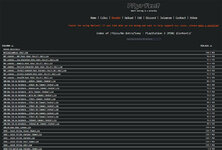
برای مثال من بازی Call of Duty Modern Warfare 2 رو سرچ میکنم. میبینین که نتیجه جستجو نمایش داده میشه. نسخه USA و نسخه اروپا و نسخه فرانسه و همینطور DLC های بازی.
پیشنهاد من اینه که نسخه USA بازی دانلود شه. داخل اسکرین شات زیر مشخص کردم:
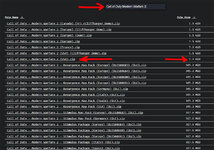
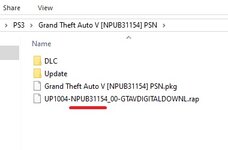
یه فایل Zip دانلود میشه که شامل دو فایله. فایل PKG بازی و فایل rap کم حجم که لیسانس بازیه.
سایت دوم برای دانلود نسخه PSN بازی های PS3
سایت nopaystation:
NoPayStation v3
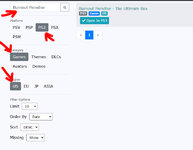
این سایت سرچ دقیق تری داره. من بازی Burnout Paradise رو سرچ کردم. نسخه PS3 رو تیک زدم. فقط گزینه Games و منطقه رو هم روی US گذاشتم.
فقط نسخه USA بازی رو بالا آورد:
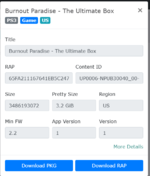
حالا وارد لینک بازی میشیم و طبق اسکرین شات زیر میتونین فایل PKG بازی و لیسانس rap رو دانلود کنین:
----------------------------------------------------------------------------------------------------------------------------------------
آموزش نصب بازی:
اگه فایل PKG بازی حجمش بالای 4 گیگه، باید داخل یه فلش با فرمت NTFS کپی بشه. ابتدا فلش رو به کامپیوتر وصل میکنیم و به صورت NTFS فرمت میکنیم. حالا هر دو فایل PKG بازی و فایل rap لیسانس رو به فلش انتقال میدیم.
اگه فایل PKG بازی حجمش زیر 4 گیگه روی یه فلش با فرمت FAT32 هم میشه کپیش کرد. البته اگه فایل بازی زیر 4 گیگه و روی فلش FAT32 کپی کردین میتونین از طریق داشبورد کنسول و به طور مستقیم نصبش کنین و نیازی به نرم افزار IRISMAN و... نیست. آموزشش رو در انتهای پست میتونین ببنین.
پس از اینکه فایل PKG بازی رو روی فلش کپی کردیم، باید از طریق نرم افزار IRISMAN فایل پکیج بازی رو به هارد کنسول انتقال بدیم.
نرم افزار IRISMAN رو از لینک زیر دانلود کرده و روی کنسول نصبش میکنیم:
لینک دانلود نرم افزار IRISMAN (ورژن 4.91.2):
IRISMAN_4.91.2.pkg.732.v4.91.2_brewology_com
سایت سازنده:
Releases · aldostools/IRISMAN
IRISMAN v4.91.2 by various - PS3 Brewology - PS3 PSP WII XBOX - Homebrew News, Saved Games, Downloads, and More!
نرم افزار IRISMAN رو اجرا میکنیم.
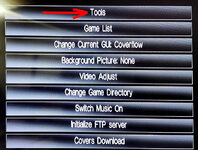
بعد از اینکه اجرا شد یه بار کلید Start دسته بازی رو میزنیم تا منوی IRISMAN باز شه. گزینه Tools رو میزنیم:
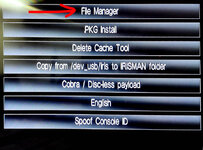
در مرحله بعد گزینه File Manager رو انتخاب میکنیم:
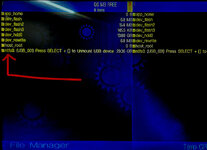
در لیست درایوها، درایو آخر مربوط به فلش NTFS ماست:
روش اول: انتقال فایل PKG به هارد کنسول توسط IRISMAN و نصب بازی:
محیط IRISMAN از دو پنجره تشکیل شده. شما میتونین برای مثال در سمت چپ مبدا و در سمت راست مقصد انتقال فایل رو مشخص کنین. اگه در سمت راست هیچ پوشه یا درایوی رو باز یا انتخاب نکنین و در سمت چپ فایل PKG رو با زدن کلید ضربدر باز کنین، نرم افزار IRISMAN به طور مستقیم فایل PKG شما رو به بخش PlaySttion Network Content حافظه کنسول انتقال میده.
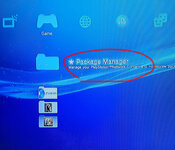
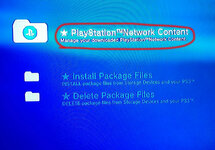
در این حالت برای دسترسی و نصب PKG باید مثل اسکرین شات زیر ابتدا وارد بخش Package Manager داشبورد کنسول بشیم:
و سپس بخش PlayStation Network Content رو باز میکنیم تا PKG برای نصب بالا بیاد:
روش دوم: انتقال فایل PKG به هارد کنسول توسط IRISMAN و نصب بازی:
با اینکه روش اول راحت تر به نظر میرسه ولی من از روش دوم برای انتقال فایل PKG استفاده میکنم. چون کاربر بهتره انتقال فایل به پوشه های دلخواه رو به صورت دستی یاد بگیره.
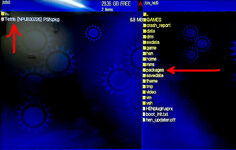
برای شروع در سمت راست فایل منجر ابتدا وارد پوشه packages میشیم و در سمت چپ فایل منجر، فلش NTFS خودمونو باز میکنیم و روی فایل PKG یه بار ضربدر میزنیم. در این مرحله IRISMAN فایل رو به پوشه ای که شما در سمت راست واردش شدین انتقال میده:
در این حالت برای دسترسی و نصب فایل PKG ابتدا باید وارد بخش Package Manager داشبورد کنسول بشیم:
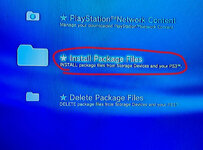
سپس وارد بخش Install Pckage Files میشیم:
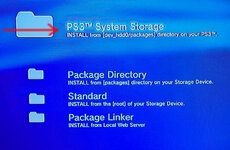
حالا وارد بخش PS3 System Storage میشیم. فایل PKG شناسایی شده و میشه نصبش کرد:
روش سوم: نصب مستقیم فایل PKG پرحجم بدون نیاز به کپی کردن توسط IRISMAN:
در روش اول و دوم ابتدا فایل PKG در هارد کنسول کپی میشه و سپس از طریق بخش Package Manager میشه فایل PKG رو نصب کرد. خب این مرحله کپی کردن یه مقداری وقت گیره و البته ممکنه برای کسایی که هاردشون فضای کمی داره دردسرساز بشه.
یه روش دیگه هم هست که میشه فایل های PKG پر حجم و بالای 4 گیگ رو بدون کپی کردن در هارد کنسول، به طور مستقیم از روی فلش یا هارد اکسترنال نصب کرد.
برای شروع ابتدا وارد بخش فایل منجر IRISMAN میشیم و فایل PKG رو انتخاب میکنیم.
حالا با زدن کلید مثلث یه منو باز میشه و گزینه Mount + Exit to XMB رو میزنیم:
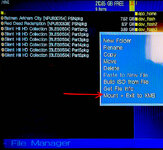
حالا به طور اتوماتیک از نرم افزار IRISMAN خارج میشیم و برمیگردیم به محیط داشبورد کنسول.
در این مرحله برای نصب PKG باید در Package Manager گزینه Install Pckage Files رو انتخاب کرده و وارد بخش Standard بشیم:
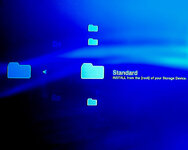
فایل PKG ما در بخش Standard در دسترسه و میشه به راحتی نصبش کرد:
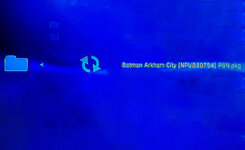
پس از پایان نصب فایل PKG، بازی به صفحه اصلی داشبورد کنسول اضافه میشه.
(با زدن کلید مربع دسته بازی میشه حالت نمایش داشبورد رو عوض کرد. پیشنهادم اینه که روی حالتی بذارین که بازی ها پوشه بندی بشن. یعنی پوشه PlayStation 3 برای بازی های PS3. همچنین در این حالت برای بازی های PS1 و PS2 هم پوشه اختصاصی ساخته میشه)
----------------------------------------------------------------------------------------------------------------------------------------
آموزش نصب فایل های PKG زیر 4 گیگ به طور مستقیم و بدون نیاز به نرم افزارهای جانبی:
کنسول PS3 به طور پیش فرض فقط از فلش مموری با فرمت FAT32 پشتیبانی میکنه. محدودیت FAT32 اینه که فقط فایل تا حجم 4 گیگ رو میشه کپی کرد. برای همین برخی از سایت های بازی ها رو به پارت های 4 گیگ تبدیل میکنن تا با دردسری کمتری بشه نصبش کرد.
برای نصب فایل های PKG زیر 4 گیگ نیازی به IRISMAN یا سایر نرم افزارهای جانبی نیست.
فقط کافیه فایل PKG رو وی یه فلش مموری با فرمت FAT32 کپی کنیم.
سپس وارد داشبورد کنسول، بخش Package Manager و Install Package Files و بخش Standard میشیم:
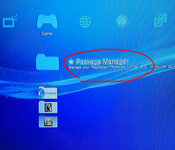
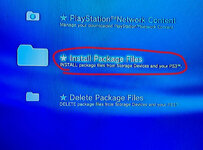
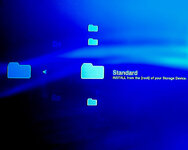
فایل های PKG که روی فلش کپی شده بودن شناسایی میشن و میشه به راحتی نصبشون کرد.
(البته برای انتقال فایل لیسانس rap بازی به یه فایل منجر مثل IRISMAN نیاز داریم)
----------------------------------------------------------------------------------------------------------------------------------------
فایل لیسانس (rap) بازی های PSN:
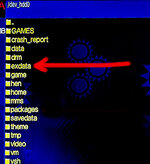
در این مرحله اگه بازی رو اجرا کنیم بازی خطا میده که به لیسانس بازی نیازه و بازی باید خریداری بشه. ما باید فایل کم حجم rap که لیسانس بازیه رو در حافظه کنسول کپی کنیم. این فایل باید در پوشه exdata که در روت اصلی هارد کنسول قرار داره کپی بشه.
(اگه پوشه exdata وجود نداشت خودتون بسازین)
----------------------------------------------------------------------------------------------------------------------------------------
اکتیو کنسول برای اجرای بازی های PSN:
نکته مهم بعدی اینه که برای اینکه فایل لیسانس rap تایید بشه شما باید یک بار کنسول رو به صورت آفلاین اکتیو کنین که این کار توسط نرم افزار Apollo Save Tool انجام میشه. در واقع با انجام اینکار اکانت شما برای اجرای بازی های PSN فعال سازی میشه. فقط یک بار نیازه اینکار انجام بشه.
برای اکتیو کنسول ابتدا از طریق لینک زیر نرم افزار Apollo Save Tool رو دانلود کرده و روی کنسول نصبش کنین:
دانلود ورژن 2.4.0 نرم افزار Apollo Save Tool:
https://github.com/bucanero/apollo-ps3/releases/download/v2.2.4/apollo-ps3.pkg
سایت سازنده:
Releases · bucanero/apollo-ps3
(قبل از اینکه نرم افزار رو اجرا کنین حتماً کنسول آفلاین باشه و به نت وصل نباشه)
نرم افزار Apollo Save Tool رو اجرا میکنیم و وارد بخش User Tools میشیم:
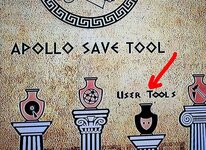
حالا گزینه Activate PS3 Account رو میزنیم:
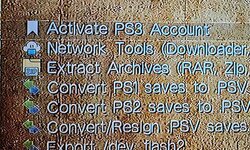
صبر میکنیم تا مراحل اکتیو انجام بشه.
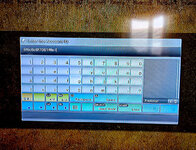
احتمالا پنجره ای مشابه اسکرین شات زیر باز میشه و از شما میخواد اسم id رو ویرایش یا تایید کنین. نیازی به ویرایش نیست. با زدن کلید Start، فقط باید تاییدش کنیم:
در پایان پیغام Account successfully activated نمایش داده میشه:
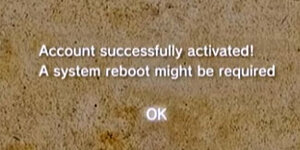
کنسول رو یه بار خاموش روشن میکنیم. و حالا کنسول برای اجرای بازی های ارجینال PSN اکتیو شده. دیگه نیازی به Apollo Save Tool نیست و میشه حذفش کرد. حالا کنسول شما برای اجرای بازی های لیسانس دار PSN اکتیو شده. بازی های PS2 هم لیسانس دار هستن و با اینکار بازی های PS2 هم اجرا میشن.
آموزش نصب و اجرای بازی های PS1 و PS2 در پست اول تاپیک زیر:
پرسش و پاسخ ps3 (مشکل های نرم افزاری و سخت افزاری و رفع و رجوع آنها)
----------------------------------------------------------------------------------------------------------------------------------------
دانلود نسخه OFW بازی های PS3:
بعضی از بازی ها که تعدادشون کمه در استور PSN در دسترس نیستن یا فقط نسخه Demo بازی در PSN قرار گرفته.
برای اینکه ما بتونیم این بازی هارو مثل بازی های PSN روی داشبورد نصب کنیم باید نسخه OFW این بازی ها رو دانلود کنیم.
یه سایت عالی معرفی میکنم که بازی های PS3 رو به صورت پکیج OFW لیسانس شده قرار داده. نسخه OFW همانند بازی های PSN به طور مستقیم روی صفحه اصلی داشبورد کنسول نصب میشن. یعنی برای اجرای بازی ها به مولتی من و وب من و... نیازی نیست.
لینک سایت:
Gutamps Official
----------------------------------------------------------------------------------------------------------------------------------------
آموزش Merge و یکی کردن فایل های پکیج چند پارته با پسوند 66600 66601 66602 66603
بعضی از فایل های PKG که حجمشون زیاده به صورت پارت به پارت و با پسوند 66600 و 66601 و... در سایت ها برای دانلود قرار داده میشن.
با این آموزش میشه این فایل ها رو از حالت پارت شده درآورد و به یک فایل PKG تبدیل کرد.
روش اول:
این روش خیلی ساده ست.
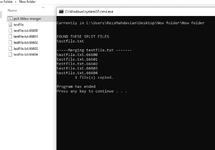
پارت های تکه تکه شده که پسوند 666xx دارن رو به طور کامل و به ترتیب به پوشه ps3_666xx_merger انتقال میدیم.
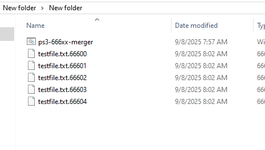
حالا باید فایل ps3_666xx_merger رو اجرا کنیم.
به طور اتوماتیک عملیات یکی شدن فایل ها انجام شده و فایل در همون پوشه ذخیره میشه.
لینک دانلود:
ps3-666xx-merger
روش دوم:
از طریق نرم افزار PS3Merge
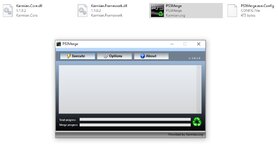
ابتدا نرم افزار PS3Merge رو اجرا کرده و گزینه Execute رو انتخاب میکنیم. سپس پوشه ای که همه فایل های 666xx به ترتیب قرار دارن رو انتخاب میکنیم.
فایل ها به طور اتوماتیک از حالت تکه تکه خارج شده و به یک تک فایل تبدیل میشن.
لینک دانلود:
PS3Merge 1.0.1.0
استفاده از این مطالب آموزشی این تاپیک با ذکر منبع (رضا مهدویان و bazicenter) بلامانع هست.
در این تاپیک آموزشی قراره دانلود و نصب بازی های PS3 رو آموزش بدم.
روش قدیمی نصب بازی های PS3 که 100 درصد کاربرا ازش استفاده میکنن، دانلود بازی ها به صورت پوشه ای یا فایل iso هست. در واقع تمام سایت های داخلی و حتی سایت های خارجی فقط این نوع بازی ها رو واسه دانلود گذاشتن. این بازی ها از طریق نرم افزارهای کمکی مثل multiMAN و webMAN و IRISMAN و... اجرا میشن.
با معرفی کنسول های PS4 و PS5 و کوچ کاربرا به کنسول های جدید و همچنین نبود سایت های تخصصی و آموزشی فارسی مخصوص PS3 باعث شده که روش های جدید نصب بازی حداقل در کشور خودمون اطلاع رسانی نشه و کاربرا از همون روش های قدیمی استفاده کنن یا کنسول رو بدن بیرون تا واسشون بازی بریزن.
بنده با سرچ در سایت ها و انجمن های خارجی و همچنین دیدن ویدئوهای آموزشی متعدد در یوتیوب بهترین و جدیدترین روش دانلود و نصب بازی های PS3 رو یاد گرفتم و میخوام در این تاپیک این روش ها رو به شما آموزش بدم.
در روش جدید، ابتدا ما نسخه PSN و اصلی فایل PKG بازی های PS3 که در استور پلی استیشن قرار داره رو دانلود میکنیم. سپس با نصب فایل لیسانس (rap)، بازی اکیتو و اجرا میشه.
در این روش بازی به طور مستقیم روی داشبورد کنسول نصب میشه و ما به هیچ نرم افزار واسطه ای مثل multiMAN و webMAN و IRISMAN و... برای اجرای بازی نیاز نداریم. در واقع مثل این میمونه که شما بازی رو از استور پلی استیشن خریداری کردین. کاملاً original با قابلیت نصب آپدیت ها و DLC ها به طور مستقیم.
دو تا سایت برای دانلود نسخه PSN بازی های PS3 معرفی میکنم که به دلخواه میتونین از هر کدوم که دوست داشتین بازی مورد نظر رو دانلود کنین.
سایت اول برای دانلود نسخه PSN بازی های PS3
سایت myrient.erista:
https://myrient.erista.me/files/No-Intro/Sony - PlayStation 3 (PSN) (Content)/
بعد از ورود به سایت myrient.erista میشه از طریق نوار جستجو اسم بازی رو سرچ کرد و یا اینکه از طریق لیست بازی ها دنبال بازی مورد نظر گشت.
برای مثال من بازی Call of Duty Modern Warfare 2 رو سرچ میکنم. میبینین که نتیجه جستجو نمایش داده میشه. نسخه USA و نسخه اروپا و نسخه فرانسه و همینطور DLC های بازی.
پیشنهاد من اینه که نسخه USA بازی دانلود شه. داخل اسکرین شات زیر مشخص کردم:
یه فایل Zip دانلود میشه که شامل دو فایله. فایل PKG بازی و فایل rap کم حجم که لیسانس بازیه.
سایت دوم برای دانلود نسخه PSN بازی های PS3
سایت nopaystation:
NoPayStation v3
این سایت سرچ دقیق تری داره. من بازی Burnout Paradise رو سرچ کردم. نسخه PS3 رو تیک زدم. فقط گزینه Games و منطقه رو هم روی US گذاشتم.
فقط نسخه USA بازی رو بالا آورد:
حالا وارد لینک بازی میشیم و طبق اسکرین شات زیر میتونین فایل PKG بازی و لیسانس rap رو دانلود کنین:
----------------------------------------------------------------------------------------------------------------------------------------
آموزش نصب بازی:
اگه فایل PKG بازی حجمش بالای 4 گیگه، باید داخل یه فلش با فرمت NTFS کپی بشه. ابتدا فلش رو به کامپیوتر وصل میکنیم و به صورت NTFS فرمت میکنیم. حالا هر دو فایل PKG بازی و فایل rap لیسانس رو به فلش انتقال میدیم.
اگه فایل PKG بازی حجمش زیر 4 گیگه روی یه فلش با فرمت FAT32 هم میشه کپیش کرد. البته اگه فایل بازی زیر 4 گیگه و روی فلش FAT32 کپی کردین میتونین از طریق داشبورد کنسول و به طور مستقیم نصبش کنین و نیازی به نرم افزار IRISMAN و... نیست. آموزشش رو در انتهای پست میتونین ببنین.
پس از اینکه فایل PKG بازی رو روی فلش کپی کردیم، باید از طریق نرم افزار IRISMAN فایل پکیج بازی رو به هارد کنسول انتقال بدیم.
نرم افزار IRISMAN رو از لینک زیر دانلود کرده و روی کنسول نصبش میکنیم:
لینک دانلود نرم افزار IRISMAN (ورژن 4.91.2):
IRISMAN_4.91.2.pkg.732.v4.91.2_brewology_com
سایت سازنده:
Releases · aldostools/IRISMAN
IRISMAN v4.91.2 by various - PS3 Brewology - PS3 PSP WII XBOX - Homebrew News, Saved Games, Downloads, and More!
نرم افزار IRISMAN رو اجرا میکنیم.
بعد از اینکه اجرا شد یه بار کلید Start دسته بازی رو میزنیم تا منوی IRISMAN باز شه. گزینه Tools رو میزنیم:
در مرحله بعد گزینه File Manager رو انتخاب میکنیم:
در لیست درایوها، درایو آخر مربوط به فلش NTFS ماست:
روش اول: انتقال فایل PKG به هارد کنسول توسط IRISMAN و نصب بازی:
محیط IRISMAN از دو پنجره تشکیل شده. شما میتونین برای مثال در سمت چپ مبدا و در سمت راست مقصد انتقال فایل رو مشخص کنین. اگه در سمت راست هیچ پوشه یا درایوی رو باز یا انتخاب نکنین و در سمت چپ فایل PKG رو با زدن کلید ضربدر باز کنین، نرم افزار IRISMAN به طور مستقیم فایل PKG شما رو به بخش PlaySttion Network Content حافظه کنسول انتقال میده.
در این حالت برای دسترسی و نصب PKG باید مثل اسکرین شات زیر ابتدا وارد بخش Package Manager داشبورد کنسول بشیم:
و سپس بخش PlayStation Network Content رو باز میکنیم تا PKG برای نصب بالا بیاد:
روش دوم: انتقال فایل PKG به هارد کنسول توسط IRISMAN و نصب بازی:
با اینکه روش اول راحت تر به نظر میرسه ولی من از روش دوم برای انتقال فایل PKG استفاده میکنم. چون کاربر بهتره انتقال فایل به پوشه های دلخواه رو به صورت دستی یاد بگیره.
برای شروع در سمت راست فایل منجر ابتدا وارد پوشه packages میشیم و در سمت چپ فایل منجر، فلش NTFS خودمونو باز میکنیم و روی فایل PKG یه بار ضربدر میزنیم. در این مرحله IRISMAN فایل رو به پوشه ای که شما در سمت راست واردش شدین انتقال میده:
در این حالت برای دسترسی و نصب فایل PKG ابتدا باید وارد بخش Package Manager داشبورد کنسول بشیم:
سپس وارد بخش Install Pckage Files میشیم:
حالا وارد بخش PS3 System Storage میشیم. فایل PKG شناسایی شده و میشه نصبش کرد:
روش سوم: نصب مستقیم فایل PKG پرحجم بدون نیاز به کپی کردن توسط IRISMAN:
در روش اول و دوم ابتدا فایل PKG در هارد کنسول کپی میشه و سپس از طریق بخش Package Manager میشه فایل PKG رو نصب کرد. خب این مرحله کپی کردن یه مقداری وقت گیره و البته ممکنه برای کسایی که هاردشون فضای کمی داره دردسرساز بشه.
یه روش دیگه هم هست که میشه فایل های PKG پر حجم و بالای 4 گیگ رو بدون کپی کردن در هارد کنسول، به طور مستقیم از روی فلش یا هارد اکسترنال نصب کرد.
برای شروع ابتدا وارد بخش فایل منجر IRISMAN میشیم و فایل PKG رو انتخاب میکنیم.
حالا با زدن کلید مثلث یه منو باز میشه و گزینه Mount + Exit to XMB رو میزنیم:
حالا به طور اتوماتیک از نرم افزار IRISMAN خارج میشیم و برمیگردیم به محیط داشبورد کنسول.
در این مرحله برای نصب PKG باید در Package Manager گزینه Install Pckage Files رو انتخاب کرده و وارد بخش Standard بشیم:
فایل PKG ما در بخش Standard در دسترسه و میشه به راحتی نصبش کرد:
پس از پایان نصب فایل PKG، بازی به صفحه اصلی داشبورد کنسول اضافه میشه.
(با زدن کلید مربع دسته بازی میشه حالت نمایش داشبورد رو عوض کرد. پیشنهادم اینه که روی حالتی بذارین که بازی ها پوشه بندی بشن. یعنی پوشه PlayStation 3 برای بازی های PS3. همچنین در این حالت برای بازی های PS1 و PS2 هم پوشه اختصاصی ساخته میشه)
----------------------------------------------------------------------------------------------------------------------------------------
آموزش نصب فایل های PKG زیر 4 گیگ به طور مستقیم و بدون نیاز به نرم افزارهای جانبی:
کنسول PS3 به طور پیش فرض فقط از فلش مموری با فرمت FAT32 پشتیبانی میکنه. محدودیت FAT32 اینه که فقط فایل تا حجم 4 گیگ رو میشه کپی کرد. برای همین برخی از سایت های بازی ها رو به پارت های 4 گیگ تبدیل میکنن تا با دردسری کمتری بشه نصبش کرد.
برای نصب فایل های PKG زیر 4 گیگ نیازی به IRISMAN یا سایر نرم افزارهای جانبی نیست.
فقط کافیه فایل PKG رو وی یه فلش مموری با فرمت FAT32 کپی کنیم.
سپس وارد داشبورد کنسول، بخش Package Manager و Install Package Files و بخش Standard میشیم:
فایل های PKG که روی فلش کپی شده بودن شناسایی میشن و میشه به راحتی نصبشون کرد.
(البته برای انتقال فایل لیسانس rap بازی به یه فایل منجر مثل IRISMAN نیاز داریم)
----------------------------------------------------------------------------------------------------------------------------------------
فایل لیسانس (rap) بازی های PSN:
در این مرحله اگه بازی رو اجرا کنیم بازی خطا میده که به لیسانس بازی نیازه و بازی باید خریداری بشه. ما باید فایل کم حجم rap که لیسانس بازیه رو در حافظه کنسول کپی کنیم. این فایل باید در پوشه exdata که در روت اصلی هارد کنسول قرار داره کپی بشه.
(اگه پوشه exdata وجود نداشت خودتون بسازین)
----------------------------------------------------------------------------------------------------------------------------------------
اکتیو کنسول برای اجرای بازی های PSN:
نکته مهم بعدی اینه که برای اینکه فایل لیسانس rap تایید بشه شما باید یک بار کنسول رو به صورت آفلاین اکتیو کنین که این کار توسط نرم افزار Apollo Save Tool انجام میشه. در واقع با انجام اینکار اکانت شما برای اجرای بازی های PSN فعال سازی میشه. فقط یک بار نیازه اینکار انجام بشه.
برای اکتیو کنسول ابتدا از طریق لینک زیر نرم افزار Apollo Save Tool رو دانلود کرده و روی کنسول نصبش کنین:
دانلود ورژن 2.4.0 نرم افزار Apollo Save Tool:
https://github.com/bucanero/apollo-ps3/releases/download/v2.2.4/apollo-ps3.pkg
سایت سازنده:
Releases · bucanero/apollo-ps3
(قبل از اینکه نرم افزار رو اجرا کنین حتماً کنسول آفلاین باشه و به نت وصل نباشه)
نرم افزار Apollo Save Tool رو اجرا میکنیم و وارد بخش User Tools میشیم:
حالا گزینه Activate PS3 Account رو میزنیم:
صبر میکنیم تا مراحل اکتیو انجام بشه.
احتمالا پنجره ای مشابه اسکرین شات زیر باز میشه و از شما میخواد اسم id رو ویرایش یا تایید کنین. نیازی به ویرایش نیست. با زدن کلید Start، فقط باید تاییدش کنیم:
در پایان پیغام Account successfully activated نمایش داده میشه:
کنسول رو یه بار خاموش روشن میکنیم. و حالا کنسول برای اجرای بازی های ارجینال PSN اکتیو شده. دیگه نیازی به Apollo Save Tool نیست و میشه حذفش کرد. حالا کنسول شما برای اجرای بازی های لیسانس دار PSN اکتیو شده. بازی های PS2 هم لیسانس دار هستن و با اینکار بازی های PS2 هم اجرا میشن.
آموزش نصب و اجرای بازی های PS1 و PS2 در پست اول تاپیک زیر:
پرسش و پاسخ ps3 (مشکل های نرم افزاری و سخت افزاری و رفع و رجوع آنها)
----------------------------------------------------------------------------------------------------------------------------------------
دانلود نسخه OFW بازی های PS3:
بعضی از بازی ها که تعدادشون کمه در استور PSN در دسترس نیستن یا فقط نسخه Demo بازی در PSN قرار گرفته.
برای اینکه ما بتونیم این بازی هارو مثل بازی های PSN روی داشبورد نصب کنیم باید نسخه OFW این بازی ها رو دانلود کنیم.
یه سایت عالی معرفی میکنم که بازی های PS3 رو به صورت پکیج OFW لیسانس شده قرار داده. نسخه OFW همانند بازی های PSN به طور مستقیم روی صفحه اصلی داشبورد کنسول نصب میشن. یعنی برای اجرای بازی ها به مولتی من و وب من و... نیازی نیست.
لینک سایت:
Gutamps Official
----------------------------------------------------------------------------------------------------------------------------------------
آموزش Merge و یکی کردن فایل های پکیج چند پارته با پسوند 66600 66601 66602 66603
بعضی از فایل های PKG که حجمشون زیاده به صورت پارت به پارت و با پسوند 66600 و 66601 و... در سایت ها برای دانلود قرار داده میشن.
با این آموزش میشه این فایل ها رو از حالت پارت شده درآورد و به یک فایل PKG تبدیل کرد.
روش اول:
این روش خیلی ساده ست.
پارت های تکه تکه شده که پسوند 666xx دارن رو به طور کامل و به ترتیب به پوشه ps3_666xx_merger انتقال میدیم.
حالا باید فایل ps3_666xx_merger رو اجرا کنیم.
به طور اتوماتیک عملیات یکی شدن فایل ها انجام شده و فایل در همون پوشه ذخیره میشه.
لینک دانلود:
ps3-666xx-merger
روش دوم:
از طریق نرم افزار PS3Merge
ابتدا نرم افزار PS3Merge رو اجرا کرده و گزینه Execute رو انتخاب میکنیم. سپس پوشه ای که همه فایل های 666xx به ترتیب قرار دارن رو انتخاب میکنیم.
فایل ها به طور اتوماتیک از حالت تکه تکه خارج شده و به یک تک فایل تبدیل میشن.
لینک دانلود:
PS3Merge 1.0.1.0
استفاده از این مطالب آموزشی این تاپیک با ذکر منبع (رضا مهدویان و bazicenter) بلامانع هست.
آخرین ویرایش:






 Google