بررسی تنظیمات گرافیکی کرایسیس
سلام
من دارم یک مقاله مینویسم که شامل تمام تنظیمات گرافیکی کرایسیس در 3 بخش مبتدی ، آماتور و حرفه ای است . خوشبختانه دو قسمت اول یعنی مبتدی و آماتور تهیه شده است که در صورت استقبال بخش حرفه ای آن را هم به محض تمام شدن میگذارم . این مقاله ترجمه شده از سایت tweaking guide است .
زماني که Crytek بازي far cry را در سال 2004 منتشر کرد ، موفقيتي را که کسب کرد به مانند طوفان و تگرگي آني بود
يک دنياي بازي زيبا و تاثير برانگيز با دشمنان هوشمند و مکان هاي زياد براي اکتشاف . اين يک نقطه شروع از بسياري از بازيهاي هم عصر خودش بود .
به مدت سه سال Crytek محدوديت هاي تکنيکي بازي ويديويي را با تلاش فراوان و با کار بر روي CryEngine2 حل کرد
نتايج تلاش آنها مشهود بود . CryEngine2 به طور مجازي تمام جلوه هاي ويژه اي را که در بازيهاي ديگر است را در Crysis آورده است:
motion blur ، depth of field ، full dynamic soft shadows ، soft particles ، HDR lighting ، destructible vegetation ، detailed physics ، realistic animations ، و هوش مصنوعي
به معناي واقعي ، حسي که در دنياي بازي احساس ميشود به نظر زنده ميرسد ، محيطي که نفس ميکشد و اين اغراق نيست
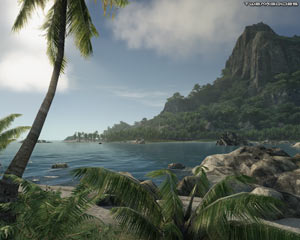
اگر چيزي وجود داشته باشد که بيشتر مردم در مورد اين بازي در موردش بحث داشته باشند، اين چيزي جز محاسبه سيستم مورد نياز براي انجام بازي نيست. البته اين چيز عجيبي نيست، چون اکنون ما ميدانيم اين بازي تا چه حد پيشرفته است .
با وجود آنکه مهارت برنامه نويسان Crytek در اين بازي مشهود است ، باز هم تعداد زيادي تنظيم و بهينه سازي وجود دارد تا جوابگوي نيازهاي فردي شما باشد. اين کتاب راهنما تلاش ميکند تا تمام اطلاعاتي را که براي بهينه سازي اين بازي احتياج داريد را در اختيارتان بگذارد
بهينه سازي هاي ضروري(Essential Optimization)
قبل از اينکه وارد هر گونه تنظيمات مخصوص يک بازي شويد ، اين قسمت اطلاعاتي را که براي بهينه سازي سيستم لازم هستند را پوشش ميدهد .
بسياري از مردم گزارشاتي را در رابطه با بازي ميدهند و در بيشتر حالت ها اين مشکلات مربوط به مسائل عمومي سيستم است و نه خود بازي. من مصرا از شما ميخواهم اگر شما اين بازي و بازيهاي ديگر را ميخواهيد که در بالاترين سرعتشان اجرا شوند ، مقداري زمان تخصيص دهيد و توصيه هايي که در پايين ميآيد را مطالعه کنيد.
مکان شروع راهنماي مجاني من است
http://www.tweakguides.com/TGTC.html
اين راهنماي کامل بهينه سازي سيستم براي کاربران ويندوز است . و هم براي کاربران مبتدي و هم خبره نوشته شده است . اين مقاله تمام تاپيک هاي مهم از قبيل نصب صحيح ويندوز و درايورها و نرم افزارهاي مهم را شامل ميشود
اگر شما با تنظيمات گرافيکي و اصطلاحاتي از قبيل FPS ، VSync ، Refresh Rate ، Antialiasing و Anisotropic ******ing بيگانه هستيد و نميدانيد که انها چگونه کار ميکنند، پس ميتوانيد راهنماي من را مطالعه کنيد:
http://www.tweakguides.com/Graphics_1.html
در نهايت اگر شما از کارتهاي گرافيکي ati يا nvidia استفاده ميکنيد، من دو راهنماي جامع براي هر کدام نوشتم که بايستي چک کنيد
براي ati
http://www.tweakguides.com/ATICAT_1.html
براي nvidia:
http://www.tweakguides.com/NVFORCE_1.html
اين مقاله ها شامل همه چيز در مورد آخرين درايورهاي گرافيکي، چگونگي نصب کارتها، اوورکلاک آنها و نکته هاي محک زني ميباشد .براي تنظيم کارت گرافيک به صورت صحيح اين مقاله ها بايد خوانده شود
مقالات بالا نه تنها در اين بازي بلکه در استفاده دراز مدت از سيستم کاربرد دارد. اگر شما سيستم خود را بهينه نکنيد و اين طور بينگاريد که همه چيز مرتب است بارها و بارها به طور مداوم دچار مشکل ميشويد.
توضيحاتي باب اشکال يابي
اين قسمت شامل توضيحات اشکال يابي ويژه اي است که شامل بيشتر مشکلاتي است که بازيکنان با آن مواجه شده اند
 پشتيباني رسمي(Official Support)
 : اولين مکان براي نگاه کردن به جزئيات پشتيباني ويژه ، در Readme.txt است که در دايرکتوري Program Files\Electronic Arts\Crytek\Crysis\Support directory است.
اين فايل شامل جزئيات مهمي از قبيل حداقل سيستم مورد نياز براي بازي به علاوه مشکلات شناخته شده است. بعد از آن شما بايد سايت رسمي را براي اطلاعات بيشتر از قبيل آپديت ، پچ و..چک کنيد :
http://support.ea.com/
آخرين درايوهاي کارت گرافيکي(The Latest Graphics Drivers

يکي از ساده ترين راه ها براي به دست آوردن کارايي بهتر در بازي Crysis به مانند حل بقيه مشکلات ، استفاده از آخرين درايو کارت گرافيکي است. به دليل محبوبيت بيش از انداره اين بازي ، شرکت هاي بزرگ سخت افزاري از اهميت اين مقوله اگاه هستند و علاقه دارند تا درايوهايشان را براي کارايي بهتر در اين بازي بهبود ببخشند و هر گونه اشکال عقب افتاده را جبران کنند ، بنابراين هميشه آخرين درايو را دانلود کنيد حتي اگر بتا باشد
Vista 64-bit : کرایتیک به صورت رسمي خاطر نشان ساخته است که Crysis بايد تحت محيط 64 بيتي بهتر اجرا شود و سيستم streaming texture به طور اتوماتيک تحت سيستم 64 بيتي به دليل آنکه ميتواند مقدار بيشتري از حافظه را مديريت کند، غير فعال ميشود. بازخوردها در اين زمينه يکدست نيست ، اما بيشتر مردم (و محک هاي ويژه) موافقند که Crysis تحت سيستم 64 بيتي ، 10 تا 15 در صد سريعتر اجرا ميشود. توجه کنيد که اگر شما در اجراي اين بازي تحت سيستم 64 بيتي مشکل داشتيد به اين ادرس
http://www.legionhardware.com/document.php?id=698&p=7 براي گرفتن اطلاعات بيشتر برويد.
SLI/Crossfire : دمويي که از بازي Crysis ديديم ، به طور درست تنظيمات چندين GPU از قبيل SLI يا Crossfire را پشتيباني نميکند. اما ورژن کامل اين بازي بايد از اين ويژگي به شرطي که شما آخرين درايور را دانلود کرده باشيد حمايت کند.
تاخير(Lag) : اگر شما با هر گونه تاخير ( يا واکنش درنگيده (delayed reaction)) در هنگام بازي کردن مواجه شديد، گزينه هاي زير را دنبال کنيد:
در بيشتر حالت ها تاخير به دليل فرم ريت پايين ميباشد . براي مشخص کردن فرم ريت ميتوانيد از دستور r_DisplayInfo 1 يا از برنامه FRAPS که از سايت
http://www.fraps.com/ قابل دانلود است، استفاده کنيد
اگر اين مقدار غالبا زير 15 تا 20 FPS است ، مخصوصا در حين درگيري ها و يا در مکان هاي خاص که از جلوه هاي ويژه استفاده ميکند، از قبيل يخ ، شما غالبا تاخيري را در بازي مشاهد ميکنيد. تنها راه چاره، پايين آوردن تنظيمات و تنظيم متغيرهاي دستوري است تا فرم ريت بالا رود.
يکپارچه سازي(Defragmenting ): کرایسیس يک بازي حجيم است ، و به مانند بسياري از بازيهاي حجيم اين روزها، اين مهم است که شما ، يک برنامه يکپارچه سازي را بعد از نصب بازي (يا بعد از نصب پچ يا درايو) انجام دهيد تا مشکلات لود را برطرف کنيد. يکپارچه ساز ويندوز به طور کلي خوب است، ولي براي نتيجه بهتر بايد از برنامه هايي که مخصوص اين کار است استفاده کنيد .يکپارچه سازي يک گام بسيار مهم در پايين آوردن گير و لود در بازي است.
:Overclocking کرایسیس ميتواند نسبت به اورکلاکينگ حساس باشد. اگر شما هر قطعه اي در سيستمتان را اورکلاک کرده ايد و با مشکلاتي از قبيل هنگ، ريبوت شدن، و نابهنجاري گرافيکي مواجه شده ايد ، اولين کاري که بايد بکنيد اين است که تنظيمات را به حالت پيش فرض (default) در آوريد و انگاه بازي را اجرا کنيد. اگر شما چنين مشکلاتي را در سرعت عادي تجربه نکرده ايد، يا اگر اين مشکلات در حالت پيش فرض به ندرت رخ ميدادند، انگاه اورکلاک مقصر اول است . در عوض شما بايد اورکلاک را پايين آوريد و خنک کنندگي را بالا ببريد تا پايداري بيشتري را بدست اوريد .خيال نکنيد چون بازيهاي ديگر در يک سرعت مخصوص با پايداري اجرا ميشدند، Crysis نيز بايد انگونه باشد.
مسائل گرمايي(Heat Issues): به خاطر انکه Crysis يک بازي پيچيده و پر دغدغه است، حتي اگر شما سيستمات را اورکلاک نکنيد، شما بايستي چشم بر روي حرارت بگذاريد تا مطمئن شويد سيستمتان هنگ نميکند يا نابهنجاري گرافيکي را بواسطه گرماي زياد تجربه نکند. بيشتر هنگ هايي را که من ديده ام بواسطه گرماي زياد سيستم است. شما بايد مطمئن شويد تا هواي کافي از ميان کيس عبور ميکند تا تمام قطعاتتان خنک شود.
من نميتوانم شما را مجبور کنم که به توصيه هاي بالا عمل کنيد . مطمئن شويد که وقتي را براي بررسي راهنمايي که در بالا گفته شد ميگذاريد . زيرا آن به تنهايي بزرگترين تفاوت را از نظر پايداري ، کارايي و نرمي بازي Crysis ايفا ميکند .من متوجه هستم که بيشتر شما بعد از پچ کردن بازي و يا دانلود اخرين درايو ، تمام اين قدم ها را غير ضروري ميدانيد ، اما حقيقت اين است که Crysis يک بازي نسل بعد است که بسيار طاقت فرساست. اين بازي به يک سيستم بهينه شده براي اجراي نرم تر و بدون مشکل بازي احتياج دارد.
پچ رسمی
کرایسی پچ ورژن 1.1 را برای بازی، با تغییراتی شامل ، بهینه سازی گیم پلی چند نفره، تعمیرات مهمی برای دامنه ای از مشکلات از قبیل پر شدن حافظه ، منتشر کرد . این پچ تغییرات بالقوه ای در کارایی بازی در حات dx9 و dx10 و تنظیم SLI/Crossfire دارد..این پچ قویا برای همه بازیکنان کرایسیس توصیه میشود . توجه داشته باشید که این پچ ، سه تنظیم جدید را وارد گزینه های بازی میکند : 1-VSync 2- Motion Blur و 3- Shutter Speed slider .. برای جزئیات بیشتر صفحات بعد را که به این مسئله مربوط است مطالعه کنید . این پچ همچنین بنچ مارک جدیدی را اضافه میکند که در صفحه آخر به آن پرداخته شده است
 تنظيمات داخل بازي(In-Game Settings) قسمت اول
اين بخش شامل تمام توصيفات و پيشنهادات براي تمام تنظيمات مهم داخل بازي Crysis است.شما ميتوانيد از اين براي بدست آوردن تعادل مناسب ميان کيفيت تصوير و کارکرد در سيستمتان ، استفاده کنيد. به هر حال من نميتوانم به شما تاثيرات کارکرد دقيق و يا دستور العمل خاصي را براي آنکه چگونه عمل کنيد و يا نکنيد را بدهم . تمام اينها بستگي به ترکيب سخت افزار مخصوص شما و مهمتر از آن بسته به مزه دهان شما براي سبک و سنگين کردن بين کارائي و کيفيت تصوير دارد
براي دسترسي به تنظيمات داخل بازي بر روي گزينه Options در منوي اصلي کليک کنيد ، سپس به قسمت مربوطه که در پايين است، مراجعه کنيد. مطمئن شويد هر بار که تنظيماتي را اعمال ميکنيد بر روي دکمه APPLY کليک کنيد.. توجه داشته باشيد که بعضي تغييرات احتياج به دوباره راه اندازي سيستم دارد.
(البته چون اين راهنما را من فقط براي گرافيک و تنظيمات گرافيکي ترجمه کردم ، از ترجمه تنظيمات مربوط به موس و کيبورد و صدا و ... خودداري کردم.)
گرافيک(Graphics)
Brightness, Contrast, Gamma Correction:: اين لغزنده ها به شما اجازه مي دهد تا روشنايي کلي تصوير بازي را اصلاح کنيد. اين تغييرات تاثيري بر کارائي ندارد ، بنابراين با خيال راحت اين تنظيمات را انجام دهيد.
HUD Color: اين گزينه به شما اجازه ميدهد تا ترکيب رنگهاي مورد استفاده در (HUD), را انتخاب کنيد(منظور از HDU همان علامت نقشه و سلاح و اين چيزهاست).اين تغييرات نيز تاثيري بر کارايي ندارد.
Video Mode: اين قسمت به شما اجازه ميدهد تا رزوليشن تصوير بازي را انتخاب کنيد
هر چه رزوليشن بالاتر باشد، جزئيات بيشتري از تصوير بر روي صفحه نمايش ظاهر ميشود و همچنين خطهاي دندانه دار يا پله پله اي (منظور همان Anti-Aliasing است) کمتري وجود خواهد داشت. اما کارايي سيستم را پايين ميآورد. در حقيقت ، اگر تمام تلاش هاي ديگر براي بالا بردن FPS به شکست بيا نجامد ، پايين آوردن رزولويشن احتمالا امري است ضروري، زيرا اين گزينه تاثير مستقيمي بر روي کا رايي سيستم شما دارد.براي اطلاعات بيشتر به ادرس زير برويد
http://www.tweakguides.com/Graphics_6.html
Vertical Sync:فقط به اين نکته توجه داشته باشيد که اين گزينه به طور پيش فرض در بازي غير فعال است و اين بهترين کارايي را فراهم ميکند. به هر حال شما ميتوانيد اين گزينه را از طريق بازي ، يا از طريق کنترل پنل کارت گرافيکتان و يا دستور r_Vsync console فعال کنيد.توجه داشته باشيد اگر شما گزينه VSync را از طريق هر کدام از متدها فعال کنيد، من به شما قويا توصيه ميکنم تا گزينه
Triple Buffering را با استفاده از تنظيم d3d9_TripleBuffering فعال کنيد.
DX9 vs. DX10: به طور پيش فرض، زماني که شما بازي Crysis را در ويندوز ويستا و با سخت افزاري که قابليت پشتيباني از DX10 را دارد، اجرا ميکنيد،بازي به طور اتوماتيک در حالت DX10 اجرا ميشود. از آنجايي که Windows XP تنها ميتواند در حالت DirectX9 اجرا شود، شما ميتوانيد بوسيله دستور r_DisplayInfo 1 ببينيد چه حالت بازي در هر زماني در حال اجراست. در حالي که شما نميتوانيد DX10 را در XP اعمال کنيد ، ميتوانيد حالت DX9 را در ويندوز ويستا ، اعمال کنيد. و اين ميتواند بهبود بسيار زيادي در کارايي داشته باشد الا عين حال که اين کار تاثير بسيار ناچيزي بر روي کيفيت تصوير دارد. براي اين کار بر روي آيکون راه اندازي Crysis در کاوشگر بازي Vista کليک کنيد و 'PlayDX9 ' را انتخاب کنيد، و يا بر روي آيکون راه اندازي بازي بر روي دسکتاپ ، راست کليک کنيد و Properties را انتخاب کنيد و در کادر Target يک فاصله خالي بعد از آخرين کارکتر -dx9 را اضافه کنيد.
براي بعضي از مردم اين سوال مطرح شده است که تفاوت اصلي ميان DX9 و DX10 در اصل چيست. در عمل 3 تفاوت اصلي وجود دارد : 1- به طور پيش فرض شما نميتوانيد به گزينه 'Very High' در حالت DX9 دسترسي داشته باشيد.2- جلوه هاي سايه زني ماهرانه تري در حالت DX10 وجود دارد .3- بعضي از متغيرهاي دستوري هستند از قبيل r_UseGSParticles يا d3d10_CBUpdateMethod که فقط مختص ويندوز ويستا هستند. در شمار اول ،خوشبختانه شما ميتوانيد حالت Very High را در XP DX9 با مقداري ويرايش .cfg اعمال کنيد که اين کار در توضيحاتي که بعدا ميآيد گفته خواهد شد.
در شمار دوم، مشهودترين تفاوتي که من در اين زمينه ديدم، اين بود که محو حرکت (motion blurring) در DX10 از جزئيات بيشتري برخوردار است. براي مثال ، زماني که يک نارنجک را پرتاب ميکنيد و يا زماني که تفنگتان را به سرعت جابجا ميکنيد ، تفنگ و بازوي شما به طور مو شکافانه اي در حالت DX10 محو ميشود. استفاده از همين تنظيمات محو خرکت ( (r_MotionBlur=3 در DX9 چنين محو شدگي اضافه اي را در بر ندارد . به هر حال شما ميتوانيد از r_MotionBlur=4 در DX9 استفاده کنيد تا جلو هايي تقريبا در همان حد ولي کمتر بدست آوريد . سرانجام ، من در آزمايشم هيچ گونه متغير ويژه اي در DX10 پيدا نکردم که واقعا تفاوت معناداري را در حال حاظر به وجود آورد .
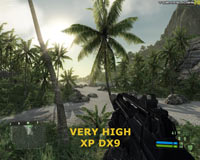
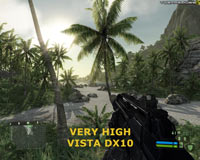
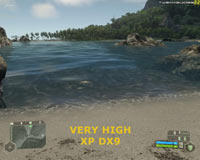
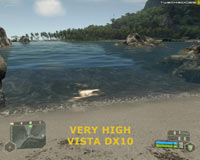
بنابراين لازم نيست زياد نگران تفاوت بصري بين DX10 و DX9 باشيد . مخصوصا ، زمانی که افت کارایی در dx10 کاملا مشهود است . در حال حاظر ، من قویا توصیه میکنم که اگر شما گزینه ای داشته باشید ، بازی را در dx9 اجرا کنید . برای مثال ، بازی در سیستم من که کارت گرافیکش 8800GTS 640MB بود ، من حدود 10 تا 20 در صد افزایش فریم گرفتم و عکس العمل های خیلی سریعتری را در بازی احساس کردم . در بالا تعدادی اسکرین شات از صحنه های یکسان در حالت DX9 Very High و Vista DX10 Very High گرفته شده است . و همان طور که شما مشاهده میکنید برای بیشتر منظور ، آنها از لحاظ ظاهری با هم برابر هستند.دوباره باید خاطر نشان کنم که تفاوت های سایه زنی ماهرانه ای وجود دارد که هیچ اسکرین شاتی نمیتواند انها را بگیرد ، از قبیل تفاوت در motion blurring و depth of field ، اما هیچ اهمیت واقعی ندارد و میتواند با استفاده از بهینه سازی پیشرفته مقتضی ، دوباره خلق شود.
تنضیمات داخل بازی – قسمت دوم
Anti-Aliasing Quality
ضد پله گی (AA) یک روش مورد استفاده برای صاف کردن ظاهر خطوط دندانه دار در یک بازی است . هرچه نرخ نمونه برداری بیشتر شود ، تصویر صاف تری حاصل میشود . این مقوله همراه با جزییات بیشتر در راهنمای تنظیمات گرافیکی به آدرس زیر موجود است
http://www.tweakguides.com/Graphics_11.html
این گزینه به شما اجازه میدهد تا این کارکرد را فعال یا غیر فعال کنید و نرخ نمونه AA مورد استفاده قرار گرفته را ، تعیین کنید. توجه داشته باشید که هر گزینه ای که به Q ختم میشود ، حالت کیفیت است که باعث به وجود آمدن منظر بهتری میشود ، اما به طور مستقیم بر روی کارایی تاثیر دارد . به هر حال ، AA در کرایسیس از چند حیث متفاوت است :
-با فعال کردن ضد پله گی در کرایسیس ، تنظیم کیفیت سایه زنی (Shader) شما ، به طور اتوماتیک بر روی high میرود . چونکه هر چیزی زیر high ، اجازه فعال سال سازی AA را نمیدهد . زمانی که تاثیر AA را بر کارایی در نظر میگیرید ، باید این را هم در نظر داشته باشید که کیفیت سایه زنی (Shader Quality) خودش به تنهایی تاثیر زیادی بر روی کارایی دارد.
-فعال کردن AA بایستی از طریق گزینه های داخل بازی در کرایسیس انجام شود .، و نه از طریق کنترل پنل کارت گرافیکتان .در غیر این صورت ممکن است جواب ندهد و یا باعث کند سازی در بازی شود.
-کرایسیس از یک روش مخصوص ، برای رندر پوشش گیاهی (چمن ها ، برگها ، بوته زارها) استفاده میکند که بدین معناست که قطع نظر از میزان AA اعمال شده ، شاخ و برگ ها هنوز دندانه دار به نظر میرسند
-شما میتوانید یک فرم کلی از AA داخلی را در بازی فعال کنید که دندانه دار بودن کلی را بوسیله محو کردن (blurring) لبه ها تا حدی کاهش میدهد.(حتی در مورد شاخ و برگ ها). این روش 'Edge AA' نام دارد و موجود است و به طور پیش فرض در پس پردازی (Post Processing) high و very high فعال شده است . اما شما میتوانید آن را بوسیله فرمان
r_UseEdgeAA ، خاموش کرده یا افزایش دهید . اطلاعات بیشتر در این زمینه در بخش بهینه سازی پیشرفته موجو میباشد. شما میتوانید یک تصویر متحرک را که در این مورد تهیه شده است از لینک زیر مشاهده بفرمایید
http://www.tweakguides.com/images/Crysis_EdgeAA.gif
Edge AA بر روی کارایی تاثیری ندارد ، اما زیاد بزرگ نیست و بر خلاف AA واقعی ، لبه ها را با استفاده از نمونه برداری بیشتر صاف نمیکند. این تکنیک ، لبه ها را برای مخفی کردن دندانه ها، محو میکند که زیاد خوب به نظر نمیرسد . به هر حال توجه داشته باشید که ، اگر شما AA واقعی را فعال کنید ، Edge AA به طور اتوماتیک غیر فعال خواهد شد . بنابراین شما نمیتوانید هر دوی آنها را ترکیب کنید
به طور کلی ، من پیشنهاد میکنم که شما فقط از فرمان
r_UseEdgeAA 1 ، برای صاف کردن لبه های دندانه دار ، به جای فعال کردن هر گونه AA استفاده کنید . چونکه این به شما بهترین ترکیب از کارایی و کیفیت تصویر را میدهد . مخصوصا اینکه ضد پله گی های (AA ) عادی ، ابدا تاثیری بر روی شاخ و برگ ها ندارد . که این متداول ترین شکایتی است که مردم از ظاهر کرایسیس داشتند.
Fullscreen
اگر علامت زده شود، بازی در حالت تمام صفحه ، اجرا خواهد شد . اگر علامت زده نشود ، بازی در یک پنجره کوچک اجرا خواهد شد . پیشنهاد میشود که برای کارکرد بهینه بازی به علت مدیریت حافظه و توانایی ویندوز برای غیر فعال کردن اتوماتیک جلوه های دسکتاپ در ویندوز، بازی را در حالت تمام صفحه انجام دهید . در غیر این صورت با کاهش کارایی در حالت WINDOWS روبرو خواهید شد
Autodetect
به طور پیش فرض ، بازی تلاش میکند تا سخت افزار سیستم شما را ، تشخیص دهد و آنها را بر اساس آن چیزی که اعتقاد دارد برای سیستم شما بهترین است، تنظیم نماید . با وجود اینکه این نقطه شروع خوبی است ، اما به اندازه پیکر بندی دستی گزینه های پیشرفته ، مطلوب نیست. به علاوه از آنجایی که هیچ نرم افزاری نمیتواند بفهمد که بهترین بالانس بین کیفیت تصویر و کارایی که به مذاق شما می آید چیست، تنها شما میتوانید تشخیص دهید که برای آن چیزی که قبول میکنید چه امتیازاتی را باید بدهید.
Advanced
این قسمت شامل یک دامنه از اختیارات گرافیکی پیشرفته است که میتواند تاثیر محسوسی بر روی کارایی داشته باشد . آنها هر کدام میتواندد بر روی low ، medium ، high و very high تنظیم شوند . و شما باید امتحان کنید تا ببینید چه ترکیبی از تنظیمات برای شما و سیستمتان بهترین است.
به طور پیش فرض ، شما نمیتوانید هیچ گزینه ای از very high را در ویندوز xp فعال کنید . شما فقط در صورتی میتوانید این گزینه را فعال کنید که بازی را در حالت dx10 و در ویندوز ویستا انجام دهید . به هر حال ، روش ساده ای برای اجبار کردن Very High در ویندوز xp وجود دارد که در صفحه اخر این مقاله به آن پرداخته شده است . به طور کلی ، Very High در xp با very high در ویستا ، برای بیشتر منظور با هم برابر هستند . و در حال حاظر ، کارایی در ویندوز xp به مراتب بهتر از vista است . تفاوت های واقعی کیفیت تصویر و کارایی ، بین dx9 و dx10 قبل از این مورد بحث قرار گرفته.
برای هر تنظیمی ، من یک آنالیز کلی ، و سپس یک فهرست نویسی پرجزئیات تر از تاثیری که در هر سطحی زیر very high بر بازی میگذارند ، به صورت غیر اختصاصی ، تهیه کرده ام. اگر شما جزئیات بیشتری از اینکه دقیقا چه چیزی در هر سطح شروع به تغییر میکند، میخواهید بدانید، به فایل cfg مربوطه در دایرکتوری
Program Files\Electronic Arts\Crytek\Crysis\Game\Config\CVarGroups نگاهی بیندازید.و برای جزئیات بیشتر ، در قسمت بهینه سازی پیشرفته، که در صفخات بعدی به آن پرداخته خواهد شد، متغیرهای فرمان مترادف را جستجو کنید
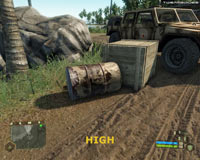
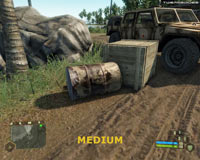
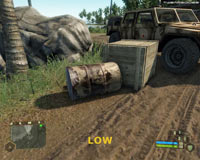 Texture Quality
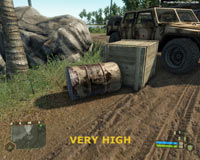
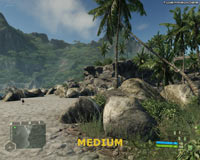
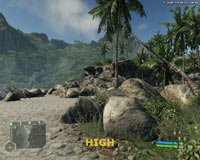
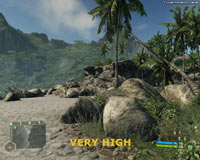
این تنظیمات ، مقدار جزئیات قابل رویت را در سطح اشیا ، در دنیای بازی کنترل میکند. تنظیمات بالاتر باعث دیدن بافت های سطحی پر جزئیات تری بر روی اشیا خواهد شد.
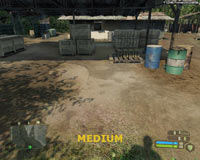
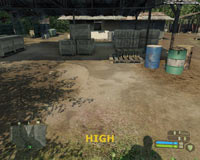
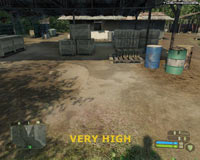
اسکرین شات های مقایسه ای بالا ، مقدار جزئیات را در سطح اشیا ، شاخ و برگ ها و زمین ، در تنظیمات مختلف نشان میدهد ..برای دیدن یک اسکرین شات مقایسه ای متحرک که تفاوتها را آشکارتر نشان میدهد بر روی لینک زیر کلیک کنید :
http://www.tweakguides.com/images/Crysis_Textures.gif (1.3 مگابایت)
مخصوصا به مقدار جزئیات سطح بر روی بشکه زنگ زده ، تنه درخت ، و صخره ها دقت کنید . تاثیر بالا بردن این گزینه بر روی کارایی لزوما مهم نیست . مهمترین مسئله با بالا بردن Texture Quality این است که باعث افزایش گیر و لکنت در صحنه ها میشود . مخصوصا در رزولویشن های بالاتر و در کارت های گرافیکی که حافظه RAM پاینتری دارند.
 Objects Quality
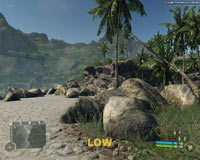
این تنیظمات ، مقدار کلی جزئیات را در دنیای بازی ، از قبیل پیچیدگی(complexity ) زمین ، و مقدار شاخ و برگ های قابل مشاهده را کنترل میکند . برای دیدن تغییرات در جزئیات ، به اسکرین شات های مقایسه ای که در بالا است نگاه کنید. مخصوصا به صخره هایی که در سمت راست ، و شاخ و برگ هایی که در دوردست است توجه کنید.برای اینکه یک اسکرین شات مقایسه ای متحرک که تفاوت ها را آشکار میکند ، ببینید بر روی لینک پایین کلیک کنید.
http://www.tweakguides.com/images/Crysis_Objects.gif (1.3 مگابایت)
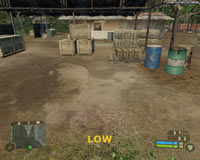
تفاوت کارایی قابل توجه است . محصوصا زمانی که با Low شروع میشود . پر اهمیت ترین تاثیر این تنظیمات در هر مرحله زیر very high به شرح زیر است:
-high : مقدما کمی از شاخ و برگ هایی که در دوردست است، کاهش می یابد . و پوشش گیاهی شبح مانند در دوردست ، کمی افزایش مییابد
-Medium : پیچیدگی (complexity) اشیا کاهش می یابد ، مقدار بیشتری از شاخ و برگ های دوردست حذف میشود ، و یک تقلیل زمانی در مقدار باقی ماندن اثرات دینامیکی (مانند سوراخی که بعد از برخورد گلوله به وجود میآید) به وجود میآید
-Low – غیر فعال کردن روند کشیدن پوشش گیاهی ، تقلیل بیشتر در پیچیدگی اشیا داخل دنیای بازی ، تنزل قابل توجه در شاخ و برگ های دوردست، تمام اثرات دینامیکی برداشته میشود( به طور مثال ، دیگر اثری از گلوله در هیچ جا باقی نمیماند)، به علاوه جلوه هایی مثل خارج شدن پوکه در هنگام تیر اندازی نیز برداشته شده است.
 Shadows Quality
این گزینه نحوه ظاهر شدن سایه در بازی را کنترل میکند. با بالا بردن سطح تنظیمات ، کیفیت بهتری از سایه ها ایجاد میشود .تاثیر کارایی به سبب اینکه سایه ها در کرایسیس کاملا پیچیده هستند و از یک تنوعی از جلوه ها استفاده میکند ، میتواند بسار قابل توجه باشد. پر اهمیترین تاثیرات این تنظیمات، در هر سطحی زیر very high به شرح زیر است:
-high : فاصله ای سایه ها ، در اشیایی که قابل مشاهده هستند، اندکی کاهش یافته اند، و لبه تمام سایه ها ، اندکی متمایزتر و کمتر صاف است
-Medium : فاصله سایه ها باز هم کاهش یافته ، و رزولویشن کلی سایه ها نیز کاهش یافته ، که از جزئیات سایه ها تا اندکی میکاهد
-Low : تمام سایه ها به طور موثری برداشته شده اند
Physics Quality
این تنظیم ، تاثیر فیزیک بر دنیای بازی را کنترل میکند ، تنظیمات بالاتر، دنیای بازی را تعاملی تر و واقع گرانه تر خواهد کرد .پر اهمیت ترین تاثیر این تنظیمات، در هر مرحله زیر very high به شرح زیر است :
-high :کاهش جزئی در بعضی جلوه های شکستنی ، مقدار گیاهانی که تحت اثر باد قرار میگیرند ، کاهش می یابد
-Medium : تقلیل بیشتر در بعضی جلوه های شکستنی ، و یک کاهش در مقدار تاثیر باد و قیزیک کلی بر روی پوشش گیاهی
-Low : کاهش قابل توجه در واقعیت گرایی ، دیگر شما قادر به شکستن اشیا و منازل نیستید ، حتی هنگامی که از اسلحه های سنگین استفاده میکنید و بیشتر پوشش گیاهی دیگر تحت اثر باد قرار نمیگیرد ، درختان زمانی که به انها تنه زده میشود یا به آنها شلیک میشود ، دیگر تکان نمیخورند ، اگر چه هنوز شما میتوانید درختان را خرد کنید .. این کاهش در فیزیک ، تاثیر بسیار مهمی بر روی گیم پلی کرایسیس دارد و به همین دلیل قویا توصیه میشود که شما از فیزیک low استفاده نکنید
تنظیمات داخل بازی - قسمت سوم
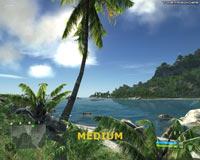
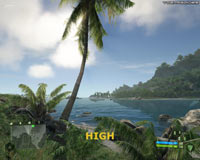
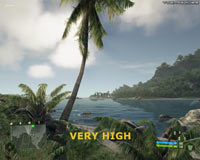 Shaders Quality
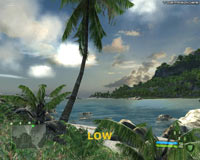
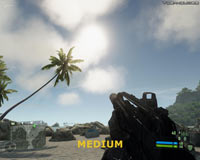
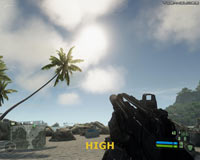
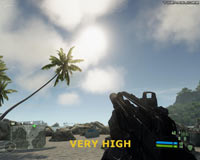
این گزینه احتمالا عمده ترین نقش را در کارایی و کیفیت تصاویر در کرایسیس دارد و اسکرین شات مقایسه ای بالا، این موضوع را کاملا تصدیق میکند. این نشان میدهد کیفیت کلی سایه زنی های مورد استفاده در بازی و کرایسیس ، به طور زیادی، به تاثیرات سایه زنی برای هر منظر بصری ، بستگی دارد . توجه داشته باشید که این تنظیم ، باید بر روی High و Very High تنظیم شود تا ضد پله گی (AA ) و Edge AA در بازی جواب دهد.پر اهمیترین تاثیر این تنظیم ، در هر سطحی زیر VERY HIGH به شرح زیر است:
-High: جزئیات سطوح برآمده از قبیل قلوه سنگ های کنار ساحل ، یا آنهایی که در زیر درختان در جنگل هستند ، به سبب برداشتن نگاشت زاویه شکست نور (Parallax mapping) ، چندان واقع گرایانه نیستند ، و تعداد نورهایی که بر روی هر شئی تاثیر میگذارند، کاهش یافته است
-Medium : نورپردازی HDR غیر فعال شده است و نورپردازی بسته فراگیر برداشته شده است . هر دوی نور پردازی های فوق ، تاثیر بسیار زیادی بر روی ظاهر بازی دارند
-Low : به طور اضافی ، این سطح ، آسمان را با یک پس زمینه ساکن عوض میکند ، که کمتر واقع گرایانه است .، کیفیت **********ینگ بافت (texture ******ing quality) کاهش مییابد ، رنگ پوشش گیاهی نیز عوض میشود ، و حتی عناصر HUD ( مثل نشانگر سلامتی و انرژی لباس) دندانه دار تر و ناهموارتر میشوند.
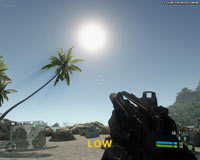
 Volumetric Effects Quality
این تنظیم به طور اساسی ، ظاهر آسمان را کنترل میکند . خوشرنگی و واقعیت آن را. این گزینه ، تاثیر معتدلی بر روی کارایی دارد ، مخصوصا در حالت Very High قابل توجه است . مهمترین تاثیر این تنظیم در هر سطحی زیر Very High به شرح زیر است :
-High : یک کاهش جزئی در کیفیت شعاع های نوری (light beams) به وجود میآید
- Medium : کاهش بیشتری در کفیت شعاع های نوری به وجود میآید ، اگر چه خیلی کم
-Low : باز هم کاهش بیشتری در شعاع های نوری به وقوع میپیوندد . اما قابل توجه ترین تاثیر ، برداشتن تمام ابرهای دینامیک است . بعضی مردم ممکن است که این ظاهر را ترجیح دهند ، چونکه این یک آسمان کاملا صاف را در یک روز آفتابی شبیه سازی میکند.
Game Effects Quality
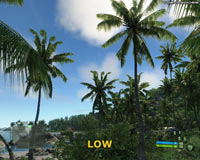
این تنظیم ، لزوما هیچ تاثیر بصری قابل توجه ای بر روی بازی ندارد ، این گزینه اساسا ، واقعیت گرایی زد و خورد ها و درگیری های تن به تن را کنترل میکند . بنابراین ، قابل ملاحضه ترین تاثیر بصری و کارایی ، زمانی رخ میدهد که شما در موقعیت های جنگی هستید . مخصوصا زمانی که در مقابل تعداد کثیری از دشمنان ، مبارزه میکنید. .پر اهمیترین تاثیر این تنظیم ، در هر سطحی زیر VERY HIGH به شرح زیر است:
-High : بدن های مرده دشمنان ، در فاصله ای که اندکی نزدیکتر به شما هستند، سریعتر ناپدید خواهد شد ، و گرد و غبار ناشی از جنگ ، غیر فعال میشود
-Medium : تعداد بدن های مرده دشمنان در یک زمان ، و مسافتی که لازم است ، پیش از آنکه آنها ناپدید شوند ، بیشتر کاهش پیدا میکند ، و تعداد کمی از افکت های نوری اضافه نیزغیر فعال میشود
-Low : جسدهای دشمنان ، اکنون کاملا سریع ناپدید میشود ، حتی زمانی که آنها بسیار نزدیک به شما هستند
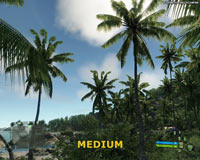
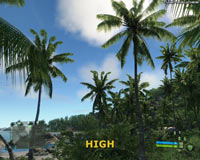
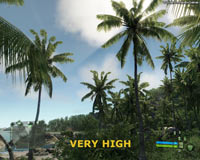 Post Processing Quality
این تنظیم ، افکت های پس پردازش (post-processing) گوناگونی را کنترل میکند . دلیل نامگذاری این اصطلاح این است که آنها بعد از تصویری که پیش از این ترکیب شده است ، اعمال میشوند . به بیان دیگر ، آنها لایه های اضافی از افکت ، برروی تصویر کنونی هستند که ، تصویر را برای بهتر به نظر رسیدن ، یا به روش یا سبک خاصی در آوردن ، اصلاح یا تنظیم میکنند. این تنظیمات تاثیر عمده ای بر کارایی دارند ، مخصوصا وقتی در بالاترین سطح، اعمال شوند . .پر اهمیترین تاثیر این تنظیم ، در هر سطحی زیر VERY HIGH به شرح زیر است:
High : پرتوهای درخشانی که از میان درختان عبور میکند، برداشته شده است، و درجه بندی رنگ کلی تصویر بازی ، عوض شده است.
Medium : تمام motion blur ها برداشته شده است ، و شاخ و برگ ها و بقیه اشیا ، اندکی بیشتر دندانه دار هستند ، همچنانکه AA Edge داخل بازی نیز برداشته شده است.
Low : افکت عمق زمینه (Depth of Field) ، به طور کامل برداشته شده است . قابل توجه ترین اثر این افکت ، زمانی است که شما سر آهنی مگسک تفنگتان را به پایین میآورید . و یک تضعیف نور از بر افروختگی کلی ، وجود دارد . روی هم رفته ، باعث تیره تر شدن رنگ ها میشود.
 Particles Quality
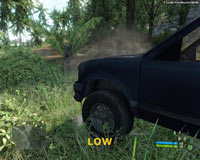
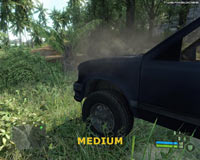
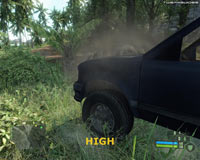
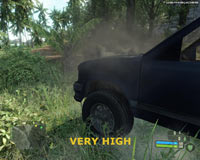
این تنظیم ، تمام افکت هایی را که بر اساس ذره است، کنترل میکند . هر زمانی که شما دود ، کثافت ، حتی شکستگی گرمایی ، یا حشرات کوچک را می بینید ، آنها به تنظیم کیفیت ذرات (Particles Quality) برای افکت کلی وابستگی دارند . تصویر مقایسه ای بالا ، تحت تاثیر قرار گرفتن دود را در سطوح مختلف این تنظیمات نشان میدهد. این تنظیمات میتواند یک تاثیر عمده بر روی کارایی ، در نواحی با افکت های ذره فراوان ، داشته باشد – مثلا ، در حین انفجار. در عین حال ، چون کرایسیس از یک رندر کننده ذره پیچ دار استفاده میکند، بیشتر سیستم های دو یا چند هسته ای ، کندی محسوسی را که به طور عادی مورد انتظار است را ، احساس نخواهند کرد (
e_particles_thread و
gpu_particle_physics را در قسمت بهینه سازی پیشرفته ، ببینید) . پر اهمیترین تاثیر این تنظیم ، در هر سطحی زیر VERY HIGH به شرح زیر است:
High : کمیت ذرات در افکت های ذره ، اندکی کم میشود ، پایین آمدن پرمایگی افکت هایی این چنینی
Medium: کمیت و کیفیت ذرات، باز هم کم میشود ، و به طور برجسته ای ، پرمایگی افکت های ذره ، تقلیل می یابد
Low : گذشته از کمتر شدن افکت های ذره ، ذرات نرم (soft particles) ، غیر فعال میشوند ، به این معنا که، افکت های ذره از قبیل ، دود ، جایی که آنها با اشیای جامد برخورد میکنند، لبه های غیر واقعی را نشان خواهند داد .
 Water Quality
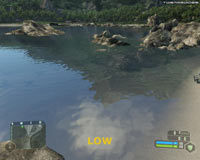
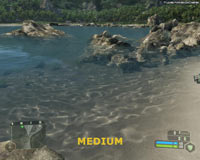
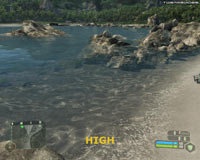
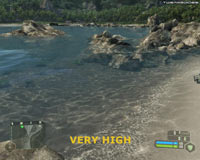
همان گونه که از نام میشود حدس زد ، این گزینه ، نحوه رفتار مقدار بسیار زیادی از آب را کنترل میکند . از قبیل اقیانوسی که یک جزیره را احاطه کرده کرده است . بنابراین بیشترین تاثیر آشکار بر روی کارایی و کیفیت تصویر ، زمانی است که شما به جایی میروید که آب پیداست ، و هنگامی که زیر آب هستید . . پر اهمیترین تاثیر این تنظیم ، در هر سطحی زیر VERY HIGH به شرح زیر است:
-High : اندازه موج های داخل آب ، کاهش می یابد . و افکت رنگین کمان (( برای مثال ، طیف رنگ های قابل مشاهده حول اشیا ، هنگامی که به آنها از طریق آب ، نظر انداخته میشود )) که از انکسار، قابل مشاهده است ، برداشته میشود
- Medium : سطح شکستگی اشیا ، در داخل آب ، کاهش می یابد، هم هنگامی که در بالا و یا در پایین آب هستید ، و کیفیت بازتاب ها در بالای آب ، کاهش پیدا میکند .
- Low : تمام شکستگی ها و بازتاب های نور ، در بالا و پایین آب ، برداشته میشوند . . و آب به شدت ساکن ، و تا حدودی غیر واقعی میشود.
Sound Quality
این گزینه ، کیفیت صدا را در بازی کنترل میکند ، و به طور آشکارا هیچ تاثیری بر روی کیفیت تصویر ندارد. و همچنین تاثیر بسیار ناچیزی بر روی کارایی ، بر روی بیشتر سیستم ها ، با کارت های صدای مستقل دارد . . پر اهمیترین تاثیر این تنظیم ، در هر سطحی زیر VERY HIGH به شرح زیر است:
High : هیچ تفاوت قابل ملاحضه ای بین Very High و High وجود ندارد ، فقط مقدار کمتری از نهان ساختن حافظه (memory caching) در پس زمینه وجود دارد
Medium: بار دیگر ، کیفیت صدا در حالت Medium تقریبا برابر است . به استثنای یک کاهش جزئی در مورد صدای اشیایی که صدای گرفته تولید میکنند
-low : یک کاهش از نرخ نمونه برداری 48,000KHz به 44,100KHz وجود دارد . و در کیفیت رمزگشایی ، افکت های پژواک و گرفتگی و حافظه مورد استفاده ، تقلیلی صورت گرفته است
اکنون شما یک تصویر کلی از تمام تنظیمات داخل بازی ، و اینکه هر کدام دقیقا چه کاری انجام میدهد، دارید . من توصیه میکنم که یک وقتی را برای رسیدن به یک سازش قابل قبول از سطوح تنظیم مختلف ، صرف کنید ، از قبیل اینکه نرخ فریم متوسط ، به طور نمونه ، 20FPS یا بیشتر است . این ممکن است پایین به نظر برسد ، اما ، اولا ، بازی کرایسیس در چنین نرخ فریم پایینی ، روان احساس میشود . اما دوم و مهمتر اینکه ، شما اکنون میتوانید با فرمان هایی که در قسمت بهینه سازی پیشرفته است ، این نرخ فریم را تا حدی بالا ببرید . مخصوصا در هنگام جنگ ، و برای متناسب کردن آن با نیازهایتان.
متناوبا ، اگر شما میخواهید وارونه کار کنید ، میتوانید تمام تنظیمات داخل بازی را بر روی high و very high قرار داده و به طور انتخابی ، ویژگی ها و افکت هایی که احساس میکنید میتوانید قربانی کنید و یا نمیخواهید ، غیر فعال کنید . همچنین بخش نتیجه گیری را برای یک روش دیگری که من برای گرفتن نتیجه Very High به صورت کم خرج (cheap ) پیشنهاد دادم ، مطالعه کنید .
بهینه سازی پیشرفته
در حالی که کرایسیس اختیارات فراوانی را در داخل بازی برای تنظیم کیفیت بصری و کارایی دارد ، و ما این جزئیات را در بخش تنظیمات داخل بازی تحت پوشش قرار دادیم، خوشبختانه آنجا جایی نیست که بهینه سازی متوقف شود . موتور بازی
CryEngine2 تا حد بسیار زیادی قابل بهینه سازی است و پارامترهای بسیارز زیادی وجود دارد که برای اصلاح بیشتر کیفیت تصاویر و کارایی بازی میتواند تنظیم شود .. سه راه اصلی برای بهینه سازی متغیرهای کرایسیس وجود دارد : 1- استفاده از فرمان های داخل بازی، 2- بوسیله ویرایش فایل های پیکربندی (.cfg) 3- و از طریق خط فرمان آیکون راه انداز کرایسیس. این قسمت هر دو روش را به طور درست و صحیح پوشش میدهد ، و دامنه ای از مفیدترین متغیرهایی که میتواند شما را به سوی بهینه سازی پیشرفته راهنمایی کند، وجود دارد.. من باید تاکید کنم که بهینه سازی پیشرفته احتیاج به فکر ، بردباری و تلاش دارد .هیچ تصحیح کننده سریعی در اینجا وجود ندارد .پس لطفا دستور العمل ها را با دقت بخوانید .
کنسول فرمان (
Command Console)
کنسول فرمان کرایسیس میتواند هر زمان در خلال بازی، بوسیله فشردن دکمه ~" " باز یا بسته شود (کلیدی که بالای دکمه TAB و زیر دکمه ESC قرار دارد) . کنسول روش real-time دسترسی به موتور بازی CryEngine2 و تغییر متغیرها را به صورت دینامیکی مهیا میسازد .
به طور پیش فرض ، شما فقط به یک مشت از فرمان های کنسول محدود شدید که در هنگام استفاده جواب خواهند داد . وارد کردن هر فرمان معتبر دیگری ، به طور ساده با یک پیغام خطا مواجه خواهد شد. این حالت محدود شده ، میتواند به طور همیشگی با استفاده از فرمان
con_restricted 0 در کنسول ، یا بوسیله اضافه کردن
con_restricted=0 به فایل System.cfg برداشته شود . نکته مهم این است که حتی بعد از برداشتن حالت محدود شده ، بعضی از فرمان ها هنوز فرمان سیستمی هستند که، تنها در صورتی میتوانند عوض شوند که در System.cfg و یا فایل سیستم اصلی از قبیل diff_normal.cfg وارد شوند. بخش فایل های Config را در زیر برای توضیح ببینید:
لیست تمام متغیرهای فرمان ، در صفحاتی که در پیش رو است تهیه شده است .به علاوه توضیحات بیشتری برای یک دامنه از مفیدترین فرمان ها داده شده است .شما همچنین میتوانید فرمان ها را در کنسول در هر زمانی بوسیله وارد کردن چند حروف اول آنها و فشردن دکمه TAB لیست کنید.
برای مثال وارد کردن
r_ و فشردن TAB لیست تمام فرمان های کنسول که با r_ آغاز میشوند را لیست میکند. برای استفاده صحیح از یک فرمان کنسول ، متغیرهای فرمان و سپس مقدار تخصیص داده شده به آنها را وارد کنید. برای مثال ، برای خاموش کردن Motion Blur با استفاده از کنسول فرمان ، کنسول را باز کرده و مقدار پایین را وارد کرده و سپس ENTER را بزنید :
r_motionblur 0
اگر شما فقط میخواهید ببینید که چه مقادیر جاری برای یک متغیر وجود دارد ، بدون آنکه بخواهید آن را عوض کنید ، فقط نام متغیر فرمان را بدون مقدار متعلق وارد کنید . برای مثال فقط
r_motionblur را در کنسول وارد کنید تا وضعیت جاری این متغیر را ببینید. اگر شما میخواهید مقداری نوشته توضیحی در باب اینکه این متغیرها چه کاری انجام میدهند، ببینید، نام متغیر را به همراه یک علامت سوال وارد کنید . برای مثال
r_motionblur ?.
به طور کلی استفاده از فرمان های کنسول ، بهترین راه برای تست و دیدن نتیجه متغیرهای معین بر روی کیفیت و کارایی تصویر ، قبل از به کار بردن آنها در فابل System.cfg است.. برای مثال همچنین ، چندین فرمان کنسول وجود دارد که تشخیص (diagnostic) مفید یا اطلاعات سیستم را در دسترس قرار میدهد . از قبیل فرمان
r_displayinfo 1 که اطلاعاتی را در مورد FPS جاری نشان میدهد .
Config Files
کرایسیس دامنه ای از فایل های پیکربندی (.cfg)را در تمام دایرکتوری هایش که متغیرهای پیکر بندی گوناگون را برای بازی نگه داری میکند، دارد.
بیشتر اینها بوسیله خود بازی تولید شده اند ، یا از پیش تنظیم شده های مهم را نگه داری می کنند. و بهترین کار این است که دست نخورده باقی بمانند . فایل های پیکر بندی اصلی که مربوط به بهینه سازی پیشرفته ، توسط کاربران هستند ، به شرح زیر است:
Game.cfg : تمام تنظیمات اصلی داخل بازی را نگه داری میکند
System.cfg: یک فایل که احتیاج به ساخته شدن دارد و به شما اجازه میدهد تا دستورات مرسوم را که به صورت اتوماتیک در حین راه اندازی اجرا میشوند را اضافه کنید.
sys_spec_: گستره ای از فایل ها که تمام دستورات را برای سطوح مختلف هر تنظیم پیشرفته داخل بازی ، نگه داری میکند.
diff_ : گستره ای از فایل ها که پارامترها را برای تنظیمات دشواری مختلف نگه داری میکند
actionmaps.xml: keybinding های شما را نگه میدارد.
Game.cfg
این فایل میتواند در زیر دایرکتوری
\Documents and Settings\User\My Documents\My Games\Crysis در XP پیدا شود یا در دایرکتوری
\Users\User\Documents\My Games\Crysis directory در ویندوز ویستا.
Game.cfg تمام گزینه هایی که شما در صفحات تنظیم داخل بازی انتخاب کردید را ، نگه داری میکند. به همین سبب ، دلیلی برای ویرایش مستقیم آن وجود ندارد. شما باید تنظیماتتان را برای جلوگیری از هرگونه مشکل ، از داخل بازی انجام دهید . هر زمانی که تنظیمات داخل بازی عوض شود ، بازی احتیاج به نوشتن داخل این فایل دارد، بنابراین آن را
write-protect (
شيوه اى براى محافظت از نوشته شدن اطلاعات روى ديسک يا نوار) نکنید و فرمان های اضافی را به آن وارد نکنید. اگر شما میخواهید هر گونه فرمانی را در این فایل تغییر بدهید ، آنها را به داخل یک فابل autoexec.cfg وارد کنید . و اگر شما میخواهید فرمان های جدیدی برای اجرا در startup اضافه کنید ، از فایل های System.cfg یا difficulty .cfg برای این منظور استفاده کنید . برای یک توضیح، پایین را مشاهده بفرمایید
System.cfg
به طور پیش فرض ، این فایل وجود ندارد ، بنابراین لازم است تا برای ساختن آن به دایرکتوری
\Program Files\Electronic Arts\Crytek\Crysis بروید . بر روی یک فضای خالی راست کلیک کرده و New و سپس Text Document' را انتخاب کنید . سپس این فایل نوشتاری را به
System.cfg تغییر نام دهید . به طور پیش فرض ، کرایسیس هر زمانی که آغاز میشود ، به دنبال بودن این فایل میگردد و اگر این فایل وجود داشت و حاوی دستورات معتبری بود، آنها به طور اتوماتیک زمانی که بازی بارگذاری میشود، اجرا خواهند شد. به همین سبب ، این فایل مکان مناسبی است برای نگه داری بیشتر دستوراتی که شما مایل به اعمال آنها در آغاز بازی کرایسیس هستید . مخصوصا دستورات موتور سطح پایین (low-level engine commands.)
فرمت برای وارد کردن یک دستوردر یک فایل config ، بسته به فرمان های مورد استفاده در آن کنسول ، متفاوت است.. برای مثال ، اگر شما میخواهید motion blur را غیر فعال کنید، فرمان کنسول
r_motionblur 0 است ، اما هنگامی که در فایل config وارد شود ، احتیاج است که به این صورت باشد
r_motionblur=0 . و هر فرمانی احتیاج است که در یک خط جدا باشد
Autoexec.cfg
یعضی از مردم پیشنهاد ساخت یک فایل
autoexec.cfg را در همان دایرکتوری به جای System.cfg و یا به اضافه آن ، دادند . این عالیست ، چونکه هر فرمانی در چنین فایلی ، زمانی که کرایسیس بارگذاری میشود، به طور اتوماتیک اجرا میشود .به هر حال به نظر میرسد که هر فرمانی در یک فایل autoexec.cfg بعد از اینکه موتور بازی لود شد ، اعمال میشود .و نه لزوما در خلال startup موتور . و این ممکن است بر روی موفقیت فرمان های سطح پایین خاصی (مثل
r_Driver) تاثیر بگذارد.. مخصوصا ، این طور به نظر میرسد که به علت توالی فایل های cfg ، که دستورات داخل بازی را نگه داری میکند، ممکن است آنها را در حین راه اندازی در System.cfg باطل کند . بنابراین اگر شما میخواهید هر کدام از فرمان های game.cfg را تغییر دهید ، از autoexec.cfg استفاده کنید.
مهم: بعضی فرمان های سیستم، هنوز نمیتواند بوسیله استفاده از System.cfg ، autoexec.cfg ، یا هر گونه فایل های cfg ساخته شده ، تغییر یابد .این طور به نظر میرسد که آنها تنها زمانی که در یک فایل سیستم اصلی وارد شوند، قابل تغییر خواهند بود.، از قبیل یکی از فایل های difficulty .cfg ( برای مثال
diff_normal.cfg) . این فرمان ها بوسیله سیستم در صفحاتی که در آینده میآید مشخص شده است و شما باید برای جزئیات بیشتر بخش Diff_ file را که در پایین است مطالعه کنید .
بنابراین من پیشنهاد میکنم برای فرمان های دستی خودتان از System.cfg استفاده کنید . و هر فرمانی که در system.cfg جواب نداد ، ابتدا سعی کنید تا آنها را داخل یک فایل autoexec.cfg اضافه وارد کنید. و اگر هنوز هم جواب نداد ، آنها را به فایل difficulty.cfg مربوطه ، در صورت لزوم وارد کنید
سرانجام اینکه ، شما همیشه میتوانید ، فرمان ها را داخل هر فایل cfg دستی ، یا موجود ، که در همان دایرکتوری به عنوان Game.cfg قرار دادید ، با استفاده از فرمان
exec ، اعمال کنید . برای مثال یک فایل Mytweaks.cfg بسازید ، آن را با فرمان های مختلف پر کنید، و سپس داخل کرایسیس ، هر زمانی که توانستید کنسول را باز کنید (با استفاده از ~) ، تایپ کنید :
exec Mytweaks.cfg . و آن فرمان ها سریعا اجرا میشوند . به هر حال ، فرمان های آشکاری که احتیاج به تغییر در startup دارند ، به این روش جواب نمیدهند.
sys_spec_
این فایل ها میتواند تحت دایرکتوری زیر پیدا شوند:
\Program Files\Electronic Arts\Crytek\Crysis\Game\Config\CVarGroups
و دستورات ویژه ای را برای اعمال در سطوح مختلف هر تنظیم داخل بازی ، نگه میدارند .برای هر تنظیم داخل بازی ، یک فایل مقتضی از همان نام، وجود دارد . برای مثال، برای نگه داری متغیرها ی تنظیم کیفیت Post Processing ، در اینجا یک فایل به نام
sys_spec_PostProcessing.cfg وجود دارد. در بالای این فایل ، تنظیمات پیش فرض هستند و اینها با مقدار Very High برای Post Processing مطابقت دارند.
گروه متغیرها در بالاترین ردیف ، یک هم ارز عددی 4 را برای Very High تخصیص داده است . در زیر آنها ، شما گروه

، {2} و

را پیدا خواهید کرد که به ترتیب برابر با ، پایین، متوسط و بالا است.
در بیشتر اوقات توصیه نمیشود که این فایل را به طور مستقیم دستکاری کنید، زیرا بهترین روش تغییر این تنظیمات ، وارد کردن متغیرهای دستوری مشابه با مقادیر جدید ، به داخل یک فایل .cfg است .و آنها به طور اتوماتیک در startup بارگذاری خواهند شد ، و مقادیر حاظر را که در اینجا نشان داده شد ، باطل میکنند
به هر حال ، گذشته از مشاهد با دقت مقادیری که در هر سطح مخصوصی از تنظیم ، تغییر میکنند ، یک استفاده برای این فایل ها وجود دارد که خیلی مفید است و آن تحمیل حالت Very High برای تنظیمات مخصوص است . چیزی که به طور عادی در ویندوز XP و در ویندوز ویستا تحت حالت DX9شدنی نیست . برای جزئیات بیشتر بخش نتیجه گیری را که در پایان این مقاله است ببینید.
diff_
چهار فایل وجود دارد که با
diff_ شروع میشود و در دایرکتوری زیر قرار دارد
\Program Files\Electronic Arts\Crytek\Crysis\Game\Config\
و هر کدام به تنظیم دشواری داخل بازی ، با همان نام، مربوط میشود. و توجه داشته باشید که
diff_bauer برای دشواری Delta در بازی است . این فایل ها پارامترهای مختلفی را که متاثر از تغییر دشواری بازی است را نگه میدارند .. برای مثال اگر شما diff_easy را با diff_bauer مقایسه کنید ، شما متغیر
g_playerSuitArmorModeHealthRegenTime = 8 را در فایل easy میبینید ، در حالی که متغیر مشابه ، مقدار = 25 را در فایل دلتا (Bauer) دارد . این بدین معناست که ، بازگشت سلامتی به 100% ، هنگامی که در حالت زره پوش (Armor mode) در دشواری دلتا هستید ، 3 بار دیرتر در مقایسه با حالت آسان است.
اولا ، فایل مربوطه را که با تنظیم دشواری داخل بازی مطابقت دارد، پیدا کرده ، و سپس شما میتوانید پارامترها را ، برای جور شدن با چالش و درگیری مورد نظر ، تغییر دهید . یک وجه دشواری دلتا که بیشتر به اتمسفر بازی ربط دارد تا دشواری آن ، به نظر من متغیر
ai_UseAlternativeReadability است . هنگامی که بر روی 1 تنظیم شود ، سربازان کره ای را وادار میکند که به انگلیسی صحبت کنند . است که میتواند کاملا غیر وافعی باشد. میتوانید آن را بر روی 0 تنظیم کنید ، آن وقت تمام سربازان کره ای صحبت میکنند، چیزی که فقط در دشواری دلتا امکان پذیر است..برای جزئیات بیشتر ، بقیه فرمان ها را در بخش بهینه سازی پیشرفته مطالعه کنید . توجه داشته باشید که بعضی ازاین تنظیمات دشواری، بستگی به ذخیره (save ) بازی دارند . برای مثال اگر شما
ai_UseAlternativeReadability را تغییر دهید و یک ذخیره بازی را لود کنید ، این گزینه به مقدار گذشته اش بر میگردد. در این صورت ، شما بایستی اول متغیر را عوض کنید و سپس دوباره بازی را ذخیره کنید ، تا تنظیمات جدید موثر واقع شود.
مهمتر از همه اینها ، این فایل های دشواری .cfg ، استفاده خیلی موثر دیگری دارند که ما میتوانیم از آنها سود ببریم .به طور عادی ، اگر شما بخواهید فرمان های کنسول معینی را باطل کنید، میتوانستید آنها را داخل فایل System.cfg خودتان وارد کنید و به آنها مقادیر مورد نظر را بدهید. به هر حال این طور به نظر میرسد که فرمان های خاصی ، از قبیل آنهایی که خودشان داخل فایل های دشواری هستند، و نیز تمام گروه فرمان های دیگر، نمیتوانند به این طریق عوض شوند . به نظر میرسد تنها راه برای تغییر این است که آنها را داخل یک فایل cfg اصلی('original') وارد کنیم ، این فایلی است که بازی خودش ساخته و مجوز ویژه ای را برای بارگذاری متغیر های دیگر از آن میدهد . فایل های diff_ .cfg یک چنین فایل هایی هستند و بنابراین هر فرمانی در صفحات بعدی که با علامت
(system), مشخص شده اند ، یا آن فرمان هایی که شما نتوانستید تغییر دهید ، حتی هنگامی که آنها را وارد System.cfg کردید ، بایستی در پایین آخرین خط فایل diff_ .cfg وارد شوند تا با تنظیمات دشواری داخل بازی مچ شوند .
برای مثال، به طور پیش فرض شما نمیتوانید فرمانی را که برای سیستم انیمیشن چهره است، تغییر دهید .. گذشته از اینکه شما از آن در کنسول ، یا در System.cfg یا در autoexec.cfg یا در command line یا در غیره استفاده میکنید. به هر حال اگر شما
ca_UseFacialAnimation=0 را در پایین فایل
diff_normal.cfg وارد کنید ، یک یا دو خط زیر آخرین ورودی ، و سپس آن را بسته و ذخیره کنید ، دفعه بعد که شما کرایسیس را راه اندازی کنید ، فرمان پذیرفته خواهد شد و سیستم انیمیشن چهره غیر فعال خواهد شد.
پایان بخش مبتدی و آماتور .
امیدورام مورد توجه شما قرار گرفته شده باشد .بخش حرفه ای نیز با مطالبی دو چندان از این در حال تهیه است که مقدمه آن را در بالا و در قسنت بهینه سازی پیشرفته دیدید در صورتی که این بخش ها مورد توجه شما باشد بخش حرفه ای را نیز میگذارم . منتظر نظرات شما هستم








 Google