


نرم افزار های روز

  • Thread starter Thread starter Dr.XJ
  • تاریخ آغاز تاریخ آغاز
دانلود کامل یک وب سایت و مرور آن به صورت آفلاین با نرم افزار قدرتمند Website Ripper C
boxshot150.gif
گشت و گذار در اینترنت یکی از لذت بخش ترین و پر طرفدارین ترین فعالیت های روزمره بسیاری افراد می باشد , روزانه وب سایت های متعددی مانند همین وب سایت P30World وجود دارند که شما از آنها دیدن می کنید .
بسیاری از این گونه سایتهای پر محتوا میتواند منبع بسیار خوبی برای شما باشد , ولی چگونه؟ آیا برای دسترسی , جتی دسترسی به آرشیو های قدیمی , این گونه منابع حتما باید به اینترنت متصل باشید ؟ آیا مایلید که یک کپی از وب سایت مورد علاقه ی خود به صورت کامل بر روی سیستم خود داشته باشید تا به راحتی به آن دسترسی پیدا کنید و تنها برای باخبر شدن از به روز شدن های سایت به آن سر بزنید ؟
شرکت Tensons Corporation محصول قدرتمند و بسیار مفیدی تحت نام Website Ripper Copier داراست که قادر به دانلود کامل یک وب سایت بر روی هارد دیسک شما برای مرور آفلاین می باشد.
Website Ripper Copier چه کمکهایی میتواند به ما بکند ؟
قابلیت دانلود کامل یک وب سایت بر روی هارد دیسک که به راحتی می توان به مرور آفلاین آن از هرکجا و بدون نیاز به اینترنت اقدام نمود .

logo.gif
قابلیت دانلود خودکار فایلها و فرمتهای مورد علاقه ی شما از وب سایتها .
قابلیت دانلود تعداد بسیاری فایل از محیط اینترنت با توانایی پشتیبانی Resume .
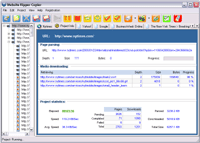
قابلیت نمایش قالب و فرم شکل گیری لینک ها در وب سایت .
قابلیت ثبت اطلاعات آماری اتصال اینترنتی شما .
مجهز به Offline Browser قدرتمند با توانای Tabbed-Window بودن .
سرعت بسیار بالا و خیره کننده در نمایش صفحات .
کاهش احتمال آلوده شدن سیستم به ویروس و نرم افزارهای مخرب جاسوسی و تبلیغاتی .
صرفه جویی بسیار در صرف زمان با شما .
و .....
جزییات کاملتر
برخی ویژگی های این نرم افزار قدرتمند و مفید :
آسانی استفاده از آن - شروع کار یک پروژه و آغاز دانلود یک وب سایت تنها با چند کلیک .
توانایی پشتیبانی پروتوکل های HTTP, HTTPS و FTP .
توانایی دریافت اطلاعات حتی از وب سایتها Password Protected و محافظت شده .
قابلیت پشتیبانی Cookie ها و توانایی Import کوکی های اینترنت اکسپلورر ویندوز به داخل محیط برنامه .
پشتیبانی وب پروکسی سرور برای دانلود یک وب سایت از طریق پروکسی .
توانایی تعیین تنظیمات اتصال و دانلود شما - به آسانی میتوانید سرعت اتصال , تعداد اتصال ها , تعداد Pause و Resume ها و ... را تعیین کنید .
wrc-s.gif
مجهز به فیلتر های قدرتمند برای دانلود یک وب سایت به صورت دلخواه -
فیلتر های چون , سایز دانلود ها , نوع و فرمت فایلهای دانلودی , نام آنها , URL , نام سرور و ...
نمایش آماری دقیق پروژه شما .
اتوماتیک بودن پروژه ها مانند اجرای خودکار , پایان خودکار و Shutdown خودکار سر زمان های معین یا پس از پایان پروژه .
پروژه ها محاظفت شده و Password Protected .
و ......

دانلود کنید
 
ساخت دسک تاپ و Wallpaper های پویا و متحرک با Vital Desktop Video 1.3.8

mediatoolsbox.jpg
RecoverSoft™ Media Tools Professional محصولی از شرکت ACR Data Recovery , ابزاری قدرتمند برای بازگرداندن اطلاعات پاک شده ی هارد است . توسط ابزارهای مختلفی که همراه خود دارد , به شما اختیار کامل در مورد اطالاعات درون هارد , چه آنهایی که از بین رفته اند , چه آنهایی که می خواهید از بین بروند و چه آنهایی را که آسیب دیده اند می دهد .
برخی ابزارها و ویژگی های نرم افزار Media Tools Professional :
بخش Reverse-Clone : برای استخراج اطلاعات از درایو هایی که به صورت مکانیکی آسیب دیده اند .
بخش Cycle-Clone and Cycle-Image : ساخت یک کپی یا نسخه ی پشتیبان از هارد درایو .
بخش File Recovery Tree : بازیابی اطلاعات به صورت درختی که قادر به نمایش و بازیابی تمامی فایلها و پوشه های حذف شده می باشد .
بخش Boot and Partition Repair : دوباره سازی سکتور های پارتیشن ها و تعمیر آنها .
بخش Secure Wipe : برای نابودی اطلاعاتی که مایل به داشتنشان نیستید به گونه ای که هرگز قابل بازیافت نباشند .
کتابچه ی راهنما یا Manual : برای آموزش قدم به قدم نرم افزار همراه با تصویر .
و .....

دانلود کنید
 
ساخت دسک تاپ و Wallpaper های پویا و متحرک با Vital Desktop Video 1.3.8

vitaldesktopvideoreflection.jpg


پس زمینه یا Background در سیستم عامل ها یکی از عوامل مهم و اصلی زیبایی در آنها می باشند به گونه ای که حتی تصاویر با کیفیت و زیبای به عنوان پس زمینه در بسیاری از سایتها به فروش می رسند .
تقریبا همه ما مراد از پس زمینه ی سیستم عامل را یک تصویر پس زمینه ی می دانید در صورتی که شما حتی قادر به ساخت فیلم و انیمیشن های پس زمینه به صورت متحرک نیز می باشید که در نوع خود بسیار جالب و منحصر به فرد می باشند .
Vital Desktop Video نام نرم افزاریست که به شما امکان ساخت دسکتاپی پویا و زنده و متفاوت را با تبدیل انیمیشن های جالب شما را و یا حتی امکان تبدیل فیلم های شما را به پس زمینه می دهد. سرعت بالا و نمایش تمام صفحه ( Full Screen ) از ویژگی های این نرم افزار .
به عبارت دیگر این نرم افزار خود یک ScreenSaver ساز سریع است که میتوانند انیمیشن های شما را هم به اسکرین سیور و هم به Wallpaper تبدیل نماید .
Vital Desktop Video را می توانید از اینجا :

دانلود کنید
 
آخرین ویرایش:
اضافه کردن قاب و انیمیشن های زیبا به تصاویر ارسالی Webcam با FunWebcam 1.03

index-lvbi.jpg

امروزه گفتگوهای تصویری اینترنتی بسیار رایج شده اند و تقریبا در اکثر خانه ها یک دوربین دیجیتالی برای انتقال تصاویر شما از محیط نرم افزار های گفتگوی اینترنتی یافت می شوند .
آیا ظاهر ساده و عادی این گفتگوها برایتان تکراری نشده است ؟ مایل به ایجاد تغییراتی برای زیبا تر و جذاب تر کردن گفتگو های خود هستید ؟
FunWebcam نرم افزاری جدید و بسیار جالبیست که به شما امکان اضافه کردن انیمیشن ها و قالب های زیبای کارتونی را به دور تصویر وب کم می دهد و به این ترتیب تصاویر ارسالی یا دریافتی شما را بسیار جالب تر و جذاب تر می نماید.
برخی ویژگی های این محصول جالب شرکت Ensurebit Software :
ساخت آلبوم های تصویری زیبا با اضافه کردن قابهای زیبای تصویری به تصاویر شما .
سازگاری با تمامی نرم افزار گفتگوی تصویری اینترنتی مانند : MSN, Yahoo Messenger, ICQ , AIM, SKYPE .
نصب آسان نرم افزار تنها با چند کلیک !
بی نیازی شخص مقابل از داشتن نرم افزار ! بلی مخاطب شما به رحاتی تصاویر زیبا و تغییر یافته ی شما را در هر جای دنیا مشاهده می کند .
بیان احساسات به روشی نو در اینترنت .
دارای فریم های مختلف , انیمیشن ها متفاوت و امضاهای گوناگونی برای زیباتر ساختن محیط و ارتباط است .
و ......

دانلود کنید
 
آموزش كامل تنظيم Outlook Express براي دريافت و مديريت ايميل هاي Gmail

در اين مقاله قصد دارم درباره سرويس ايميل Gmail با شما صحبت نمايم. همانگونه كه مطلع هستيد اين سرويس ايميل بسيار رشد پيدا كرده است و امروزه اكثر كاربران از آن به عنوان آدرس ايميل استفاده ميكنند. فضاي بسيار زياد اين سرويس ايميل و امكانات بسيار زياد آن سبب گشته است كه اكثر كاربران به سمت آن گرايش داشته باشند. در اين مقاله نميخواهم راجع به امكانات اين سرويس ايميل با شما صحبت نمايم ، كما اينكه بسياري از شما كاملا با آنها آشنايي داريد. در اين مقاله ميخواهم آموزش جامعي بر چگونگي هماهنگ سازي و استفاده از اين سرويس ايميل با برنامه Outlook Express كه به صورت پيش فرض در ويندوز وجود دارد و وظيفه آن دريافت و ارسال و مديريت ايميلها ميباشد ، داشته باشم ( البته در ادامه متوجه خواهيد شد كه اين تنظيمات در مورد اكثر برنامه هاي مديريت ايميل نيز قابل استفاده ميباشند ).
همان گونه كه مطلع هستيد نرم افزارهاي مديريت ايميل ( از قبيل MS Outlook و Outlook Express و Incredi Mail و Mozilla و ... ) با سرويس هاي ميل POP3 كار ميكنند و شما نميتوانيد در مورد سرويسهايي كه داراي اين امكان نيستند از آنها استفاده نماييد. براي مثال سرويس رايگان ايميل Yahoo فاقد POP3 ميباشد و شما نميتوانيد از برنامه هاي مذكور براي مديريت ايميلها در اين سرويس استفاده نماييد ( البته نرم افزارهاي زيادي براي اين كار وجود دارند كه ميتوانيد با كمك آنها ايميلهاي خود را از چنين سرويس هايي با برنامه هاي مديريت ايميل درياقت و مديريت نماييد ، براي مثال Yahoo POPs و ... ، اما تمامي اين برنامه ها محدوديتهايي دارند كه تمام امكانات يك سرويس POP3 را در اختيار شما نخواهند گذاشت و در اين مقاله مورد بحث ما نميباشند ).
سرويس ايميل Google كه با نام Gmail همه با آن آشنايي دارند ، قابليت POP3 را در سرويس خود قرار داده است و با تنظيم آن شما به سادگي ميتوانيد با نرم افزارهاي مديريت ايميل ، ايميلهاي خود را مديريت نماييد. مهمترين مزيت اين سرويس امكان دسترسي به فضايي تقريبا نامحدود براي ايميلها ميباشد كه به خوبي از آن مطلع هستيد. در اين آموزش من نحوه تنظيم كلي يك برنامه مديريت ايميل را براي مديريت ايميلهاي Gmail به شما آموزش خواهم داد. هدف اصلي من بر روي نرم افزار Outlook Express ميباشد كه به صورت پيش فرض در ويندوز وجود دارد. اما شما ميتوانيد اين تنظيمات را براي هر نرم افزار ديگري نيز به كار ببريد و به سادگي از آن ها استفاده نماييد.
توجه : لطفا پس از كليك بر روي ادامه مطلب مدت زماني را براي بارگذاري كامل تصاوير در نظر بگيريد.
پس با ادامه مقاله همراه باشيد.
در ابتدا نياز است كه شما قابليت POP3 را براي Account يا حساب كاربري Gmail خود فعال نماييد.
براي اين منظور ابتدا وارد سايت Gmail شده و با حساب كاربري خود به آن Login نماييد.
پس از اينكه به صورت كامل وارد محيط حساب خود شديد ، بر روي عبارت Settings كه در بالاي صفحه Gmail قرار دارد ( در تمامي صفحات ديده ميشود ) كليك نماييد.
از قسمت ظاهر شده بر روي گزينه Forwarding and POP كليك نماييد تا تصوير زير نمايان شود :

M-Out15.JPG


در اين قسمت تنها كافي است از قسمت دوم يعني POP Download گزينه Enable POP For All Mail را از POP Status انتخاب نماييد. گزينه هاي بعدي را نيز ميتوانيد بنا بر نياز خود تنظيم نماييد. به اين ترتيب كه گزينه دوم از شما سوال ميكند كه پس از دريافت ايميلها توسط نرم افزار مربوطه Gmail چه عملي انجام دهد ، كه گزينه هاي متفاوتي در اين قسمت براي شما به نمايش در خواهد آمد.
پس از انجام تنظيمات بر روي دكمه Save Changes كليك نماييد و از حساب كاربري خود خارج شويد ( Logout نماييد ).
توجه داشته باشيد كه اين امكان ممكن است به تمامي كاربران داده نشده باشد ، اگر عبارت Forwarding and POP در قسمت مذكور وجود نداشت به اين معني است كه اين امكان از طرف Gmail براي شما غير فعال ميباشد ، بنابراين در اين حالت شما نخواهيد توانست به اين روش عمل نماييد ( و براي مثال بايد از نرم افزارهاي موجود براي ساخت شبيه ساز سرور POP3 براي Gmail استفاده نماييد كه البته همانطور كه گفتم در اين حالت نتيجه زياد مطلوبي را بدست نخواهيد آورد ). اما اگر از كاربران قديمي Gmail باشيد ميتوانيد مطمئن باشيد كه اين قابليت براي شما فعال ميباشد و ميتوانيد به سادگي از آن استفاده نماييد. كاربران جديد نيز نبايد مايوس شوند زيرا ممكن است Gmail اين امكان را همگاني نمايد و شايد تا به حال چنين شده باشد ! بنابراين حتما آن را كنترل نماييد.
حال نوبت به تنظيم نمودن نرم افزار Outlook Express براي مديريت ايميلها ميرسد.

نحوه تنظيم نرم افزار Outlook Express براي مديريت Gmail :
ابتدا برنامه Outlook Express را اجرا نماييد :

M-Out1.JPG


ما نياز به ساخت يك حساب كاربري جديد در برنامه Outlook Express براي Gmail داريم. به همين منظور از منوي اصلي برنامه روي Tools كليك نماييد و سپس گزينه Account را انتخاب نماييد ( اگر براي اولين بار باشد كه اين برنامه را اجرا ميكنيد به صورت خودكار صفحه Internet Connection Wizard براي ايجاد حساب كاربري جديد ظاهر خواهد شد ) :

M-Out2.JPG


صفحه Internet Account مطابق شكل زير ظاهر ميشود. وارد شاخه Mail شويد همان طور كه مشاهده ميكنيد حساب كاربري در ليست اين قسمت وجود ندارد. بر روي دكمه Add كليك كرده و سپس گزينه Mail را انتخاب نماييد :

M-Out3.JPG


M-Out4.JPG


صفحه Internet Connection Wizard مطابق شكل زير نمايان ميشود. در اين صفحه نامي دلخواه براي حساب كاربري خود تعيين نماييد :

M-Out5.JPG


بر روي دكمه Next كليك نماييد تا وارد قسمت بعدي شويد :

M-Out6.JPG


در اين قسمت شما بايد آدرس ايميل Gmail خود را به صورت كامل وارد نماييد ( براي مثال : YourEmail@gmail.com ) سپس بر روي Next كليك نماييد :

M-Out7.JPG


در اين قسمت شما بايد اطلاعات مربوط به سرور Gmail را وارد نماييد. قسمت My incoming mail server را كه به صورت پيش فرض گزينه POP3 ميباشد، تغيير ندهيد.
در قسمت Incoming Mail عبارت pop.gmail.com و در قسمت Outgoing Mail عبارت smtp.gmail.com را مطابق شكل وارد نماييد.
سپس بر روي Next كليك نماييد تا وارد قسمت بعدي گرديد :

M-Out8.JPG


در اين قسمت شما بايد Account Name و در صورت تمايل براي اينكه هر بار از شما رمز عبور درخواست نشود ، موارد را وارد نماييد. اگر ميخواهيد تدابير امنيتي خاصي براي ورود به آي دي شما توسط برنامه در نظر گرفته شود ميتوانيد تيك كنار عبارت ... Log On Using Secure را فعال نماييد.
پس از تعيين موارد مورد نظر و پر كردن گزينه ها بر روي Next كليك نماييد :

M-Out9.JPG


با كليك روي دكمه Finish عمليات ايجاد حساب كاربري جديد براي برنامه به اتمام ميرسد و پس از آن نوبت به تنظيمات داخلي برنامه ميرسد.
همان طور كه در شكل مشاهده ميكنيد حساب pop.gmail.com به ليست برنامه اضافه شده است :

M-Out10.JPG


بر روي اين عبارت دوبار كليك نماييد تا پنجره تنظيمات آن به صورت زير ظاهر گردد :

M-Out11.JPG


در اين پنجره وارد شاخه Advanced شويد :

M-Out12.JPG


در اين قسمت شما بايد تنظيمات خود را در قسمت Server Port دقيقا مانند شكل اعمال نماييد. يعني در قسمت Outgoing Mail شماره پورت 465 و در قسمت Incoming Mail شماره 995 را وارد نماييد و تيك هر دو عبارت موجود در اين قسمت را فعال نماييد ( دقيقا مطابق شكل ).
پس از انجام مراحل وارد شاخه Servers شويد :

M-Out13.JPG


در اين قسمت تنها كاري كه بايد انجام دهيد اين است كه تيك كنار عبارت My server requires authentication را در قسمت Outgoing Mail Server در حالت فعال قرار دهيد ( مطابق شكل ).
پس از اعمال اين تغييرات بر روي دكمه Apply و سپس OK كليك نماييد تا از اين قسمت خارج شويد.
در اينجا كار تنظيم برنامه Outlook Express براي حساب Gmail شما به اتمام ميرسد و شما ميتوانيد از اين پس ايميلهاي Gmail خود را با اين برنامه مديريت نماييد ( در صورتي كه كليه مراحل را با دقت انجام داده باشيد ، در غير اين صورت توصيه ميكنم از برنامه معرفي شده در قسمت پاياني مقاله استفاده نماييد ) :

M-Out14.JPG


اما همان گونه كه ذكر كردم من اين آموزش را تنها براي اين در نظر گرفتم كه شما بتوانيد روند كار را در مورد اين قبيل برنامه ها متوجه شويد.
در مورد برنامه Outlook Express و همچنين MS Outlook يك برنامه جانبي بسيار كم حجم و ساده وجود دارد كه تمام اين مراحل را تنها با چند كليك ساده انجام ميدهد و اصلا نيازي نيست شما به صورت دستي مراحل فوق را انجام دهيد. براي اين منظور ابتدا اين برنامه را كه حجمي در حدود 55 كيلوبايت دارد و نام آن GmailConfig ميباشد را از اين آدرس دريافت نماييد.
پس از اجراي آن با تصوير زير مواجه خواهيد شد :

M-Out17.JPG


در اين جا تنها كافي است شما در قسمت اول برنامه مديريت ايميل مورد نظر را انتخاب نماييد ( كه براي مثال ما Outlook Express را در نظر ميگيريم ) ، و سپس در قسمت E-mail Address تنها نام حساب كاربري Gmail خود ( براي مثال Mohammad.R بدون ذكر ساير قسمتها ) و درقسمت Display Name يك نام دلخواه را وارد نماييد و بر روي دكمه Configure كليك نماييد ( براي مثال به شكل زير توجه نماييد ) :

M-Out18.JPG


پس از اين كار با گشودن برنامه Outlook Express مشاهده خواهيد كرد كه حساب كاربري جديد شما با اعمال تمامي تنظيمات ذكر شده ايجاد شده است و ميتوانيد از آن استفاده نماييد.
در مورد تنظيمات ساير برنامه هاي مديريت ايميل نيز مهم دانستن پورتها و سرورهاي ارتباطي ميباشد و نحوه تنظيم آنها تقريبا به همين شكل ميباشد ( البته با ظاهري متفاوت ). در شكل زير شما اطلاعات كلي راجع به پورتها و سرورهاي Gmail مشاهده ميكنيد كه با كمك اين اطلاعات ميتوانيد هر نرم افزار مديريت ايميل POP3 را براي Gmail تنظيم نماييد :

M-Out16.JPG


اميدوارم از اين مقاله نهايت استفاده را برده باشيد و اين مقاله براي شما مفيد بوده باشد.
شاد و پيروز و موفق باشيد.
 
از بين بردن محدوديت تعداد دانلود همزمان فايل از اينترنت در مرورگر Ie

pic34.GIF
در اين مقاله قصد دارم شما را با يك ترفند جالب و مفيد آشنا سازم. حتما تا به حال دقت كرده ايد كه در مرورگر 6 Internet Explorer در مورد تعداد دانلود همزمان فايلها از اينترنت محدوديت وجود دارد. اين مرورگر به صورت پيش فرض به شما اجازه نخواهد داد بيش از 2 فايل را به صورت همزمان از اينترنت دانلود نماييد.
در اين مقاله من قصد دارم ترفندي را به شما آموزش دهم كه با كمك آن ميتوانيد اين محدوديت را از بين ببريد و به تعداد دلخواه فايل توسط IE 6 دانلود نماييد ( به صورت همزمان ).
امروزه اكثر كاربران از Download Manager ها استفاده ميكنند و شايد اين ترفند در نگاه اول زياد كاربردي به نظر نرسد. نرم افزارهاي Download Manager جديد به خوبي با مرورگر IE هماهنگ هستند و ميتوانند به خوبي از عهده عمليات دانلود فايلها برآيند و معمولا با IE هيچ گونه مشكلي ندارند ، توصيه من نيز استفاده از يك دانلود منجر مناسب در درجه اول ميباشد. اما ممكن است زماني پيش آيد كه شما مجبور باشيد به جاي استفاده از Download Manager از دانلودر پيش فرض خود مرورگر IE استفاده نماييد. براي مثال زماني كه لينك ها به صورت غير مستقيم ميباشند و ممكن است Download Manager نتواند لينك را تشخيص دهند و عمليات دانلود را انجام دهد. در اين مواقع اگر تعداد فايلهاي مورد نظر شما براي دانلود بيش از 2 مورد باشد و شما نيز از سرعت خوبي در ارتباط اينترنتي خود استفاده ميكنيد و قصد نداريد منتظر بمانيد تا دانلود 2 فايل به اتمام برسد تا بتوانيد عمليات دانلود را براي فايلهاي بعدي آغاز نماييد ، ميتوانيد با كمك اين ترفند به سادگي مشكل خود را برطرف نماييد و چندين فايل را به صورت همزمان و بدون محدوديت دانلود نماييد.
پس با ادامه مقاله همراه باشيد.
براي شروع ابتدا از طريق منوي Start ابزار Run را اجرا نموده و در آن تايپ نماييد Regedit و Enter را بفشاريد تا وارد محيط Registry Editor شويد.
سپس مسير زير را در آن بيابيد :
HKEY_CURRENT_USER\Software\Microsoft\Windows\CurrentVersion\Internet Settings
در صفحه سمت راست اين مسير دو كليد جديد از نوع DWORD ايجاد نماييد و نام آنها را MaxConnectionsPer1_0Server و MaxConnectionsPerServer بگذاريد.
سپس روي هر دو فايل دوبار كليك كرده و مقدار 0000000a را ( در حالت Hexadecimal ) به هر دوي آنها اختصاص دهيد ( يا معادل عدد 10 در حالت Decimal ).
سپس از رجيستري خارج شويد.
ممكن است براي اعمال تغييرات مجبور باشيد سيستم را از نو راه اندازي نماييد.
به اين ترتيب از اين پس شما ميتوانيد بيش از 2 عمل دانلود را در آن واحد توسط مرورگر IE 6 انجام دهيد ، بدون اينكه كوچكترين مشكلي در اين بين براي شما پيش آيد.
شاد و پيروز و موفق باشيد.
 
نوشته شده توسط Ali_Reza_1899:
برای همونی که امین گذاشته رو میخام کرکش رو

راستی مهر پویا عزیز یه برنامه به نام WinUHA 2.0 RC1 (2005.02.27 گذاشته بودی تو صفحه های قبل خیلی عالی بود دمت گرم فقط یه چیزی پسوندهای دیگه اش فعال نبود فقط به UHA تبدیل میکنه میخاستم بدونم چجوری میشه اونا هم فعال کرد
یه سوال دیگه وقتی فشرده میکنم بعد میخام یه فایل رو از توش خارج کنم رو هارد تمام فایل ها رو یه بار میگرده بعد اونو میرزه اینطوری خیلی وقت گرفته میشه یه راه دیگه نداره
در ضمن اگه یه برنامه مثل این برام بزاری خیلی ممنون میشم اگه ورژن جدیدی هم این برنامه داده برام بزاری واقعا ممنون میشم
علی رضا جان این برنامه فقط میتونه فایلهاتو به UHA تبدیل کنه
برای مشکل دومت هم درسته این مشکل بدیه ولی هنوز هیچ راه حلی نداره چون نسخه برنامه بتا هست(البته خود برنامه نه اون کامپرسور که ورژنش 0.6 هستش)

نوشته شده توسط SamFisher:
مهرپویا جان مرسی
واقعا این Folder Guard برنامه باحالی بود
فقط ولی من تونستم باهاش فولدر قفل کنم
اما انگار خیلی برنامه گسترده ایه
چه قابلیت های دیگه ای داره ؟
راستش عزیز من خیلی وقته با این برنامه کار نکردم یادم نمیاد ولی از اون یکی باید قویتر باشه
حالا نصب میکنم ببینم چطوری هستش
البته فکر نکنم بیشتر از تو چیزی سرم بشه
 
علی رضا جان این برنامه فقط میتونه فایلهاتو به Uha تبدیل کنه
برای مشکل دومت هم درسته این مشکل بدیه ولی هنوز هیچ راه حلی نداره چون نسخه برنامه بتا هست(البته خود برنامه نه اون کامپرسور که ورژنش 0.6 هستش)
ممنون مهر پویا جان ولی نگفتی که برنامه دیگه هم هست مثل اون یا نه اگه هست برام بزاری خیلی خوب میشه
 
ذخیره تمامی فایل های فلش از آدرسهای اینترنتی با Flash Saver 5.7

flash-saver-bb.gif

فایلهای SWF فلش تقریبا عمده ترین و محبوب ترین فرمت انیمیشنی موجود در اینترنت را شامل می شوند .ولی به خاطر دارا بودن ویراستار بر روی خود , قابلیت ذخیره آنها در مرورگر ها با راست کلیک بر رویشان وجود ندارد .
حتما برای شما نیز بارها پیش آمده است که می خواستید یک انیمیشن زیبای فلش را از محیط اینترنت بر روی سیستم خود ذخیره کنید ولی قادر به انجام آن نبودید . در این گونه مواقع باید از ابزاری جانبی و قدرتمند کمک گرفت .
Flash Saver محصولی مناسب و کارا از وب سایت Ptshare.com است که به آسانی به شما امکان دانلود فایلهای SWF فلش را از صفحات وب می دهد . قابلیت دریافت تمامی فلش های اینترنتی از صفحات وب شامل وب سایتهای فلش , بازی های فلش , Flash MTV , فیلم های فلش , تبلیغات فلش و هر فایل فلشی با فرمت SWF .
تنها با یک کلیک ساده از محیط مرورگر شما قادر به دریافت تمامی فایل های فلش می باشید !


flash-saver.jpg


برخی دیگر از ویژگی های نرم افزار Flash Saver :
مجهز به نرم افزار Flash Player برای پخش فایلهای فلش دانلودی و تمامی فایلهای فلش موجود در سیستم .
ویژگی Copy URL برای دادن آدرس دقیق فایل فلش در اینترنت به شما .
توانایی جستجو در بین Log ها و فایلهای دانلودی و ویژگی پیش نمایش فایلها قبل از دانلود .
توانایی فرستادن فلش های زیبا به Email دوستان تنها با چند کلیک .
گرفتن عکس از محیط فایلهای SWF فلش .
دانلود تمامی فایلهای فلش موجود در یک آدرس اینترنتی .
و ...
Flash Saver را میتوانید از اینجا :
دانلود کنید
 
آخرین ویرایش:
تبدیل فرمت DVD به تمامی فرمتهای ویدیویی سخت افزارهای جدید با DVD Ripper Deluxe 1.3.20

dvdripperdeluxe.gif

فرمتهای تصویری رایج DVD با کیفیت بسیار بالا امروزه در دسترس اکثر افراد است . در همین راستا برای تبدیل این فرمت تصویری به فرمتهای رایج و گوناگون مورد نیاز , به مدبدلی قدرتمند و سریع نیازمندیم .
شرکت MagicByte Software Studio محصولی قدرتمند تحت عنوان DVD Ripper Deluxe را عرضه نموده است که در زمینه ی تبدیل فرمت دی وی دی به سایر فرمتهای تصویری مورد نیاز , همه کاره است ! ویژگی خوب این نرم افزار در پشتیبانی تبدیل به فرمتهای جدید سخت افزارهای پخش تصویر رایج می باشد.
ویژگی های کلیدی این مبدل تصویری قدرتمند :
مبدل فرمتهای سری جدید سخت افزارها و ویدیو پلیر ها مانند تبدیل فرمتهای DVD به فرمتهای iPod شرکت اپل , PSP شرکت سونی , 3GP گوشی های تلفن همراه , فرمتهای Pocket PC , ....
استفاده ی آسان از نرم افزار , تنها با قرار دادن DVD و کلیک بر روی گزینه ی Convert تبدیل فرمت با سرعت صورت میگیرد .
کیفیت بالای تبدیل صدای نرم افزار .
پیش نمایش ویدیو در هنگام تبدیل فرمت به شما .
توانایی پشتیبانی فرمتهای VCD, VOB, SVCD, DivX, Xvid, MPEG1, MPEG2, MPEG4(mp4), AVI, WMV, MOV, RM, iPod Video, PSP Video and mobile phones 3GP/ MP4 Video برای تبدیل تصویری و توانایی پشتیبانی فرمتهای صوتی mp2, mp3, ra, su, asf, ogg, wma, wav و iPod mp3, PSP mp3 برای تبدیل صوتی DVD های تصویری .
و .....
Magicbit DVD Ripper Deluxe را میتوانید از اینجا :
دانلود کنید
 
Max PC Safe 5.1 نرم افزاری برای کدگذاری آسان و امن بر روی فایلها و پوشه ها

Box_pcSafe.jpg
Max PC Safe نرم افزاری قدرتمند مخصوص کدگذاری و امنیت اطلاعات از شرکت Max Secure است که که توسط آن قادر کد گذاری و مخفی نمودن انواع دیتا در محیطی امن و مطمئن طی چند ثانیه می باشید . به شما امکان آن ا می دهد که تنها با Right-Click از داخل محیط ویندوز از فایلهای خود محافظت نمایید . با این عمل حتی قادر به مخفی ساختن اطلاعات مهم خود از دسترسی ویروس ها , کرمها , تروجان ها , جاسوس ها و سایر نرم افزار های مضر می باشد .
برخی از دلایلی که شما Max PC Safe را انتخاب می کنید :
محاظفت و Password-Protected کردن و یا مخفی کردن اطلاعات سری شما .
ایجاد چندین لایه ی محافظتی برای امنیت بیشتر .
کد گذاری و قفل کردن فایلها با یک پسوند و فرمت دیگر که برای نفوذگران و یا دزد ها گول زننده و ناشناس باشد !
Home_screen1.jpg
قابلیت انتقال فایلهای محافظت شده از طریق اینترنت و یا کپی بر روی انواع حاظفه بدون از بین رفتن رمز عبور کد گذاری شده ی آنها .
سازگاری کامل با ویندوز های XP /2000 /NT /Me /98 و فرمتهای FAT16, FAT32, NTFS & EFS دیسک سخت .
ظاهر و کار آسان با نرم افزار: برای کدگذاری تنها باید بر روی فایل راست کلیک نمایید و رمز عبور را به آن بدهید و برای در آوردن از حالت کد گذاری نیز تنها کافیست رایت کلیک نموده و رمز عبور را وارد نمایید .
Max PC Safe را می توانید از اینجا :
دانلود کنید
 
آخرین ویرایش:
تهیه نسخه ی آزمایشی از نرم افزارها توسط SerialShield SDK 1.82

box_m_ss.jpg

آمار نشان می دهد که سالانه حدود 40% فروش صنعت نرم افزار با کپی غیر قانونی و کرک کردن آنها از بین می رود . حال شما به عنوان تولید کننده ی نرم افزار برای رعایت حق کپی رایت خود چه می کنید ؟ برای ارائه نسخه ی آزمایشی به مشتریان و بازدیدکنندگان از چه روشی استفاده می کنید ؟
SerialShield SDK نام نرم افزار قدرتمند دیگری در این زمینه می باشد که به شما امکان آن را می دهد تااز روش های مختلفی نرم افزار آزمایشی خود را کد گذاری کرده و کار را برای کرکرها دشوار نمایید . این نرم افزار از کدهای متعددی برای شکست دادن بسیاری از Debugger ها و مونیتورها برای ممانعت از جاسوسی کد شما استفاده می کنید ( Debugger هایی مانند W32Dasm, SoftIce, TRW 2000, InCTRL5, Turbo Debugger, Sourcer, Filemon, ExeSpy, ResSpy, RegMon و Memory Monitor و ...)
برخی از ویژگی های این محصول شرکت Ionworx Technology :
ایجاد محدودیت هایی مانند اجازه دادن برای اجرا تنها تا تاریخ های معینی , برای تعداد روز معینی و برای تعداد دفعات اجرای معینی . همچنین با زیر نظر داشتن ساعت سیستم امکان دستکاری آن برای حقه زدن نرم افزار را از کاربر می گیرد .

SS2.jpg

استفاده از سیستم کد گذاری بر حسب MachineID و همچنین استفاده از سیستم کد گذاری امن AES Rijndael برای جلوگیری هرچه بیشتر از لو نرفتن سریال .
سیستم اینترنتی SerialShield که به کاربر اجازه می دهد شماره سریال نسخه ی نهایی را از طریق Email دریافت کنید .
مجهز به Serial ID Generator .
سازگاری با ویندوز های Win9x, Win2000, WinXP, Win2003 Server و 64 بیتی و همچنین سازگاری با محیط های .NET و Win32 .
همانطور که می دانید بزرگترین نرم افزار های نوشته شده توسط قویترین تیم های نرم افزاری دنیا در مقابل رعایت نکردن حق کپی رایت حرفی برای گفتن نداشتند و مغلوب بسیاری از کرکرها شدند . استفاده از این چنین نرم افزارهایی نیز بدان معنا نیست که محصول شما به هیچ وجه کرک نخواهد شد ! بلکه تنها کار را دشوار می کند .

داناود کنید
 
کشف رمزعبور نرم افزار های مختلف توسط بسته ی نرم افزاری شرکت ElcomSoft !

password.jpg

امروزه اکثر نرم افزار های پرکاربرد برای امنیت بیشتر فایلهای تولیدیشان به کاربر اجازه آن را می دهند که برای فایلها پسورد بگذارد . نرم افزارهای آرشیوی مانند Zip و Rar و ... نرم افزارهای اداری مانند Acrobat و Office و ...نرم افزارهای ویندوز و بسیاری از نرم افزارهای دیگر .تا به حال برایتان پیش آمده که با یکی از این فایلهای پسورد دار مواجه شوید و نیاز به یافتن پسورد آن داشته باشید ؟
شرکت Elcom Soft محصولات متفاوت و قدرتمندی را در زمینه ی یافتن و کشف پسورد نرم افزارهای مختلف داراست و به تازگی بسته ی نرم افزاری قدرتمندی از این شرکت تحت نام ElcomSoft Advanced Passsword Recovery Studio 2005 جمع آوری و عرضه شده است . این بسته شامل 26 نرم افزار قدرتمند مختلف این شرکت در زمینه ی کشف و یافتن رمزهای عبور می باشد که بسیار مفید است . نرم افزارهای مختلف این بسته به این ترتیب می باشند :
Advanced Access Password Recovery
Advanced ACT Password Recovery
Advanced Archive Password Recovery
Advanced Disk Catalog
Advanced eBook Explorer
Advanced eBook Inscriber
Advanced eBook Processor
Advanced EFS Data Recovery
Advanced IE Password Recovery
Advanced Instant Messengers Password Recovery
Advanced Intuit Password Recovery
Advanced Lotus Password Recovery
Advanced Mailbox Password Recovery
Advanced Office Password Breaker
Advanced Office Password Recovery Professional
Advanced Outlook Express Password Recovery
Advanced Outlook Password Recovery
Advanced PDF Password Recovery Professional
Advanced PDF Password Recovery
Advanced RAR Password Recovery
Advanced Registry Tracer
Advanced VBA Password Recovery Professional
Advanced Windows Password Recovery
Advanced WP Office Password Recovery
Advanced ZIP Password Recover
Proactive Windows Security Explorer

دانلود کنید
دانلود کنید
دانلود کنید
دانلود کنید
 
رمزي كردن اطلاعات يك Cd

ccd3box.jpg

مي دونم تا حالا 1000 بار شده كه مي خواستيد يه سري اطلاعات رو رايت كنيد رو CD بدين مثلا به دوستتون ولي مي ترسيديد كه اين CD دست كسي بيفته كه از اطلاعاتش سوء استفاده كنه.راه هاي زيادي براي حفاظت از اطلاعات هست.امروز مي خوام يه روش علمي و 100% تست شده رو براتون آموزش بدم.شما با اين روش، يه CD رمزي شده خواهيد داشت و هيچ كسي نمي تونه به بدون داشتن پاسورد از اطلاعات اون استفاده كنه. شما براي انجام اين كار به يه نرم افزار به نام CryptCD نياز داريد.من قبل از اينكه اين مقاله رو بنويسم كلي باهاش كار كردم.واقعا جالبه.بعد از دانلود اين برنامه شروع به نصبش كنيد.بعد از نصب ، آيكن برنامه به دستك تاپ شما اضافه خواهد شد.حالا فرض كنيد مي خوايد يه CD شامل 500 مگابايت mp3 رايت كنيد.خب،اول از همه برنامه رو اجرا مي كنيم.اين برنامه شامل سه قسمت هست.از قسمت source folders پوشه مورد نظر رو انتخاب كنيد تا محتواي آن در پنجره سمت راست به نمايش در بياد.حالا يا از پنجره سمت راست و يا از قسمت پوشه مي تونيد فايل يا پوشه مورد نظر رو بكشد و در قسمت پايين،يعني new CD/DVD بيندازيد.بعد از اين كار در قسمت پايين تمام پوشه ها و زير پوشه ها به نمايش درمياد.


cd1.gif
http://www.sharemation.com/picforp30/cd1.gif

( بصورت پوشه هايي كه روش عكس كليد داره)
ميتونيد رو پوشه هايي كه انتخاب كرديد راست كليك كنيد و نوع encrypt و سطح اون رو هم تنظيم كنيد.(توصيه ميشه كه به تنظيمات اون بخش دست نزنيد چون در حالت مطلوبي قرار داره)
حالا برين رو منوي Settings و گزينه general Setting . از قسمت max mb on CD مقدار اطلاعات رو مشخص كنيد.مثلا اگه 700 مگ اطلاعات رو مي خوايد بريزيد رو يه CD هفتصد مگابايتي بايد اون عدد رو به 700 تغيير بدين
حالا موقع رايت CD هست.از منوي بالايي برنامه ، گزينه Create CD رو انتخاب كنيد.بعد از اين كار برنامه از شما يه پاسورد مي خواد.يعني برنامه تمام اطلاعات اون CD رو با اين پاسورد رمزي مي كنه.حالا پاسورد مورد نظر براي محافظت از اون CD رو وارد كنيد( البته 2 بار).بعد از اون يه پيغام ظاهر ميشه كه سوال مي كنه كه آيا مي خوايد كه پاسوردتون عوض بشه؟ بايد گزينه yes رو انتخاب كنيد ( اين كار در واقع تاييدي بر پاسورد شماست ) بعد از اون كار يه ويزارد به نمايش در مياد كه شما رو تا مر حله آخر همراهي مي كنه.شما بايد بر روي گزينه create CD Image كليك كنيد.با اين كار يه image از كل محتواي CD مورد نظر تو هارد شما ساخته ميشه.(چنانچه قبلا از اين برنامه براي ساخت يه همچين CD استفاده كرده باشد پيغامي ظاهر ميشه و سوال مي كنه كه آيا مي خواهيد اطلاعات image قبلي پاك بشه ؟ در اين حالت اگه با image قبلي كاري نداريد گزينه yes رو بزنيد) بعد از تاييد ، عمليات ساخت image شروع ميشه. اينكار بسته به سرعت كامپيوتر تان چند دقيقه طول خواهد كشد.( اين برنامه تمام فايل هاي مورد نياز رو بصورت فايل هايي با پسوند DAT مي سازه كه به غير از خودش هيچ برنامه ديگه نميتونه اونهارو بخونه) بعد از تمام شدن عمليات ساخت image به صفحه بعد خواهيم رفت.
در اين صفحه با كليك بر روي گزينه burn CD/DVD به صفحه مخصوص به رايت CD مي رويم. از قسمت volume name نامي رو به اين CD اختصاص دهيد.سپس از قسمت burn whit drive درايو رايتر خود را مشخص كنيد واز قسمت write speed بسته به نوع CD و رايتر عدد مناسبي را وارد كنيد. مثلا 32 يا 24 يا 40 يا . . ..
حالا بر روي گزينه burn كليك كنيد و منتظر پخته شدن پيتزا بمانيد!!
روند رايت اين CD بسته به سرعت رايتر و غيرو ممكن است چندين دقيقه طول بكشد
بعد از تمام شدن عمليات رايت CD رمزي شده خود را در CD Drive خود قرار دهيد.اول از همه بصورت اتوران يه پنجره باز ميشه كه رمز رو مي خواد. رمزي رو كه در مرحله رايت تعيين كرده بوديد وارد كنيد.چنانچه رمز ورودي شما درست باشه پنجره Viewer ظاهر ميشه و اطلاعات CD رو نشون ميده. حالا روي هر فايل كه دوست داشتيد راست كليك كنيد و گزينه export رو انتخاب كنيد و محلي رو براي ذخيره كردن اون فايل مشخص كنيد
ناگفته ها: اين برنامه، يه برنامه پوليه. و يه محدوديت داره. براي از بين بردن محدوديت اين برنامه بايد يه شماره سريال بدين به برنامه. شماره سريال مربوطه رو تو قسمت كامنتها ميزارم.توي برنامه رو منوي register كليك كنيد وشماره رو وارد كنيد تا برنامه بطور كامل از آن شما بشه.
اين برنامه تمام اطلاعات روبصورت چندين فايلdat روي cd كپي ميكنه و بدون رمز نميشه از اطلاعات استفاده كرد
هنگامي كه از فايل هاي اون CD استفاده مي كنيد ، اون فايل از حالت رمزي خارج ميشه و كپي ميشه تو پوشه temp . بعد از اينكه كار شما تمام شد دوباره تمام فايل ها از پوشه temp پاك ميشه ولي حواستون به اون پوشه بمونه چون اگه يه بار مثلا برق بره اون فايل ها پاك نميشه.( هميشه حواستون به اون پوشه باشه )
حالا ميتونيد با خيال راحت اين CD رمزي شده رو به دست دوست خود بسپاريد . مطمئن باشد كه هيچ كسي نمي تونه از اطلاعات اون CD استفاده كنه مگر اينكه رمز رو داشته باشه
موفق باشد

سریال نامبرش : TCX3-h.mCDIf1cE5F
دانلود برنامه
 

کاربرانی که این گفتگو را مشاهده می‌کنند

رمز عبور خود را فراموش کرده اید؟
اگر میخواهی عضوی از بازی سنتر باشی همین حالا ثبت نام کن
or