



سلام خدمت همگی دوستان
نرم افزار RetroArch یه امولاتور بسیار پرقدرت و معروفه که برای بسیاری از پلتفرم ها مثل کامپیوتر، اندروید، iOS، لینوکس، ایکس باکس و پلی استیشن 2 و 3 و 4 منتشر شده.
توسط این نرم افزار شبیه ساز میشه بازی های کنسول های قدیمی مثل سگا، نینتندو، سوپر نینتندو، گیم بوی، آتاری و... رو به راحتی تجربه کرد.
خوشبختانه این نرم افزار برای PS3 در دسترسه و باکیفیت بسیار خوبی میشه بازی های این کنسول های خاطره انگیز رو بازی کرد.
چندین نسخه از RetroArch برای PS3 در دسترسه که من نسخه رسمی رو معرفی میکنم. نسخه رسمی توسط خودم تست شده و به خوبی و بدون مشکل کار میکنه.
لینک دانلود فایل پکیج نسخه رسمی ورژن 1.9.0:
https://xbins.org/libretro/stable/1.9.0/playstation/ps3/RetroArch.PS3.CEX.PS3.pkg
پس از دانلود، فایل RetroArch.PS3.CEX.PS3.pkg رو روی فلش مموری FAT32 کپی میکنیم و از طریق بخش Package Manager داشبورد کنسول نصبش میکنیم.
پس از پایان نصب، لوگوی RetroArch به داشبورد کنسول اضافه میشه و میشه به طور مستقیم از طریق داشبورد به RetroArch دسترسی پیدا کرد.
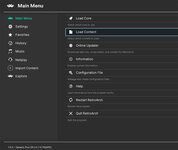
پس از اجرای RetroArch، محیط نرم افزار بالا میاد. برای اجرای بازی ها ما باید وارد گزینه دوم یعنی Load Content بشیم:
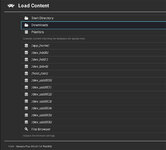
در این بخش، فایل منجر داخلی نرم افزار RetroArch بالا میاد. شما میتونین از هارد یا فلش و یا هر مسیری که دلتون بخواد بازی هارو اجرا کنین.
مثلاً dev_hdd0 هارد کنسوله و شما میتونین قبل از ورود به نرم افزار، بازی های خودتونو داخل هارد و در هر مسیر یا پوشه ای که دلتون میخواد کپی کنین. بعد با ورود به RetroArch، از طریق این بخش به اون مسیر رفته و بازی خودتونو اجرا کنین.
اما به شخصه بخش Downloads نرم افزار RetroArch رو ترجیح میدم (گزینه دوم در اسکرین شات زیر) چون دسترسی به بازی ها خیلی سریعتر و راحت تر میشه و نیازی نیست هر بار با فایل منجر RetroArch دنبال بازی ها بگردیم.
برای اینکه بازی ها در بخش Downloads نرم افزار دیده بشن، باید فایل بازی هایی که دانلود کردیم رو با فایل منجرهایی مثل IRISMAN و multiMAN و... به مسیر زیر منتقل کنین:
dev_hdd0\game\SSNE10000\USRDIR\cores\downloads
در واقع نرم افزار RetroArch در پوشه game هارد کنسول نصب میشه. وقتی پوشه game رو با فایل منجر باز کنین، پوشه SSNE10000 مربوط به RetroArch میشه. که طبق مسیری که بهتون گفتم وارد پوشه های USRDIR و سپس cores و در نهایت downloads میشیم.
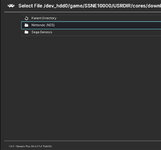
من برای اینکه بازی ها مرتب باشن یه پوشه به نام Nintendo (NES) ساختم و همه بازی های NES یا همون میکرو رو داخلش کپی کردم. یه پوشه هم به نام Sega Genesis برای بازی های سگا ساختم و این دو پوشه رو با فایل منجر به پوشه downloads در محل نصب RetroArch انتقال دادم.
حالا وقتی بخش Downloads نرم افزار RetroArch رو باز کنین پوشه ها و بازی هایی که کپی کرده بودین بالا میان و میشه سریع به بازی ها دسترسی داشت:
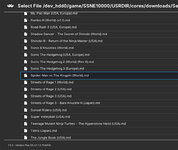
هر کدوم از فایل بازی ها رو که دوست دارین انتخاب کنین و ضربدر بزنین. بازی به راحتی اجرا میشه:
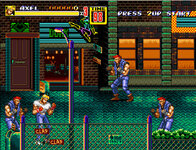
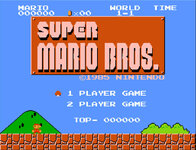
هنگامی که در بازی هستیم، برای دسترسی به منوی تنظیمات RetroArch باید دو تا شوک دسته بازی رو به طور همزمان به داخل فشار بدین. منو تنظیمات باز میشه:
از طریق تنظیمات میشه بازی رو ری استارت کرد. از بازی خارج شد. اسکرین شات گرفت. بازی رو Save و Load کرد و...
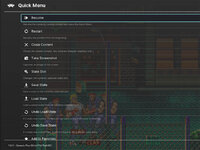
حالا اگه یه بار کلید دایره رو بزنین وارد منوی اصلی تنظیمات RetroArch میشیم. (اسکرین شات زیر)
این بخش مربوط به تنظیمات حرفه ای نرم افزاره. تنظیمات تصویر و صدا و کنترل و... که به کاربرای حرفه ای پیشنهاد میشه.
تنظیمات نرم افزار به طور پیش فرض خوبه و نیاز نیست تنظیمات رو تغییر بدین.
اما برای کاربرای عادی فقط یه گزینه رو پیشنهاد میکنم تغییر بدین. برای شروع وارد گزینه دوم یعنی Video میشیم:
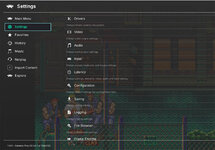
حالا بخش Scaling:
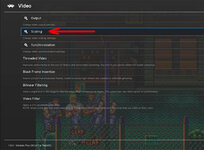
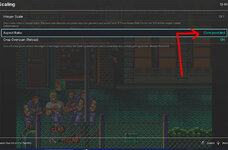
بخش Aspect Ratio به طور پیش فرض روی 4.3 تنظیم شده که اتفاقاً خوبه و پیشنهاد میکنم دوستان نسبت تصویر رو روی 16.9 نذارن چون تصویر الکی کشیده میشه و جالب نیست.
پیشنهاد میکنم گزینه Aspect Ratio رو روی حالت Core provided تنظیم کنین. در این حالت نسبت تصویر با توجه به Core نرم افزار تنظیم میشه و بهترین و طبیعی ترین نسبت تصویر رو به ما میده:
--------------------------------------------------------------------------------------------------------------------------
معرفی تعدادی از سایت های معروف برای دانلود بازی های کنسول های قدیمی:
https://romsfun.com/roms/
RGT Repository
Browse Game Consoles | Roms Games
ROMs List - Emulator Games
ROMs, ISOs, & Games | Emuparadise
--------------------------------------------------------------------------------------------------------------------------
استفاده از مطالب آموزشی این تاپیک با ذکر منبع (رضا مهدویان و bazicenter) بلامانع هست.
آخرین ویرایش:




 Google